
Handleiding
AI-InfraSolutions
AI-InfraSolutions is een innovatieve organisatie uit Eelde, gespecialiseerd in het digitaliseren van de openbare ruimte. Sinds 2018 gebruiken we kunstmatige intelligentie (AI) om waardevolle informatie te halen uit geo-data en mobile mapping. Daarbij verzorgen we ook zelf de inwinning van de beelden met onze eigen Mobile Mapping team in-house.
Door luchtbeelden met hoge resolutie te combineren met visuele data vanaf de weg, bieden we een schaalbaar en toekomstbestendig beeld van de leefomgeving. Dit helpt organisaties bij het analyseren en toepassen van visuele informatie in hun processen.
Meer informatie vindt u op onze website: https://ai-infrasolutions.com/
Inleiding
Spatiall Studio is een webgebaseerde viewer waarin we panoramabeelden en puntenwolken van heel Nederland ontsluiten. Gebruikers kunnen navigeren door de beelden, inzoomen op details en informatie opvragen over specifieke locaties.
Welkom bij Spatiall Studio!
In deze handleiding nemen we je stap voor stap mee hoe je het meeste uit Spatiall Studio haalt.
Hoe log ik in op Spatiall Studio met (SSO) Single-Sign On?
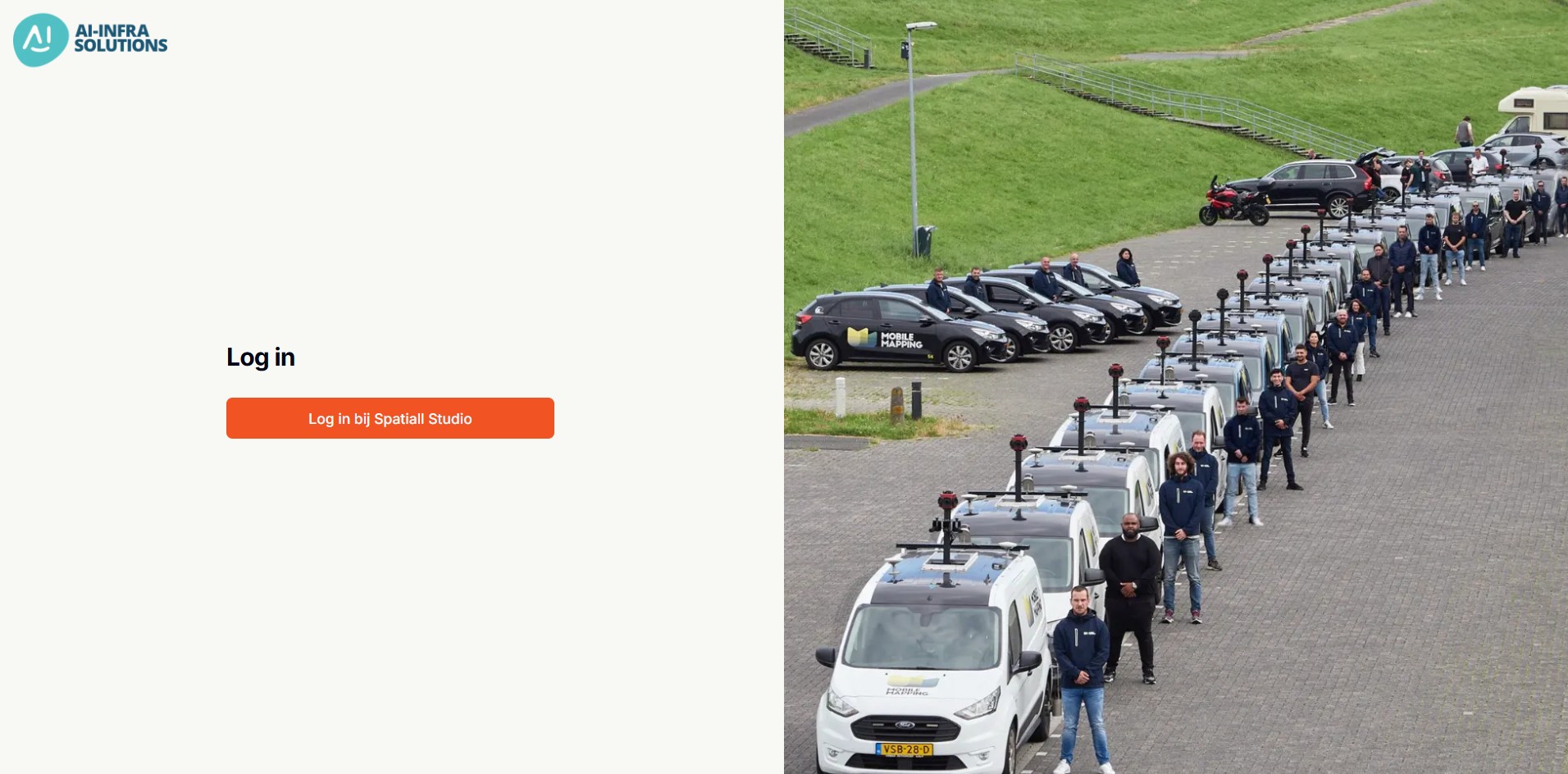
Ga naar: Spatiall Studio
- Klik op de knop "Log in bij Spatiall Studio"
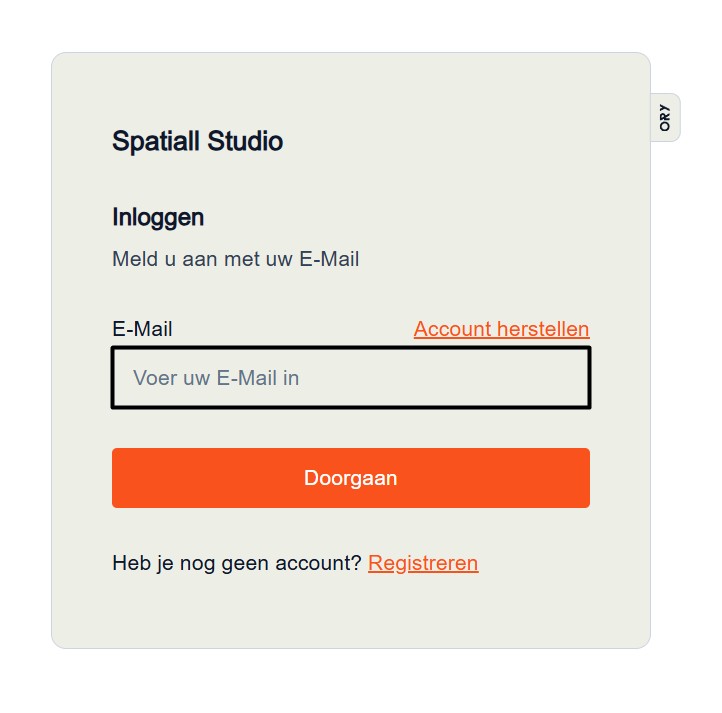
- Voer je e-mailadres in en klik op doorgaan
- Klik op de knop "Aanmelden met je Microsoft‑account"
- Vervolgens word je automatisch ingelogd in Spatiall Studio Viewer

Inloginstructies voor nieuwe gebruikers zonder (SSO) Single‑Sign‑On
Onze supportafdeling maakt eerst een account voor je aan in Spatiall Studio. Zodra dit is gebeurd, kun je verder met de volgende stappen.
- Ga naar: Spatiall Studio
- Klik op de knop "Log in bij Spatiall Studio"
- Voer je e-mailadres in en klik op doorgaan
Op de inlogpagina klik je op ‘Account herstellen’. Hiermee kun je jouw nieuwe account koppelen en activeren.
Voer het e-mailadres in waar het account voor is aangevraagd. Je ontvangt daarna instructies op de e-mail om je herstelcode in te voeren.
Voer de velden in met de gevraagde informatie. Nadat je alle velden en je wachtwoord hebt ingevuld, klik je op "Opslaan".
Na het instellen van je wachtwoord word je automatisch ingelogd in de Spatiall Studio Viewer. De volgende keer kun je gelijk inloggen met de volgende stappen:
- Ga naar: Spatiall Studio
- Klik op de knop "Log in bij Spatiall Studio"
- Voer je e-mailadres in en klik op doorgaan


Indeling van Spatiall Studio
De linker zijbalk in Spatiall Studio bevat de primaire navigatiecomponenten voor het werken met ruimtelijke gegevens.
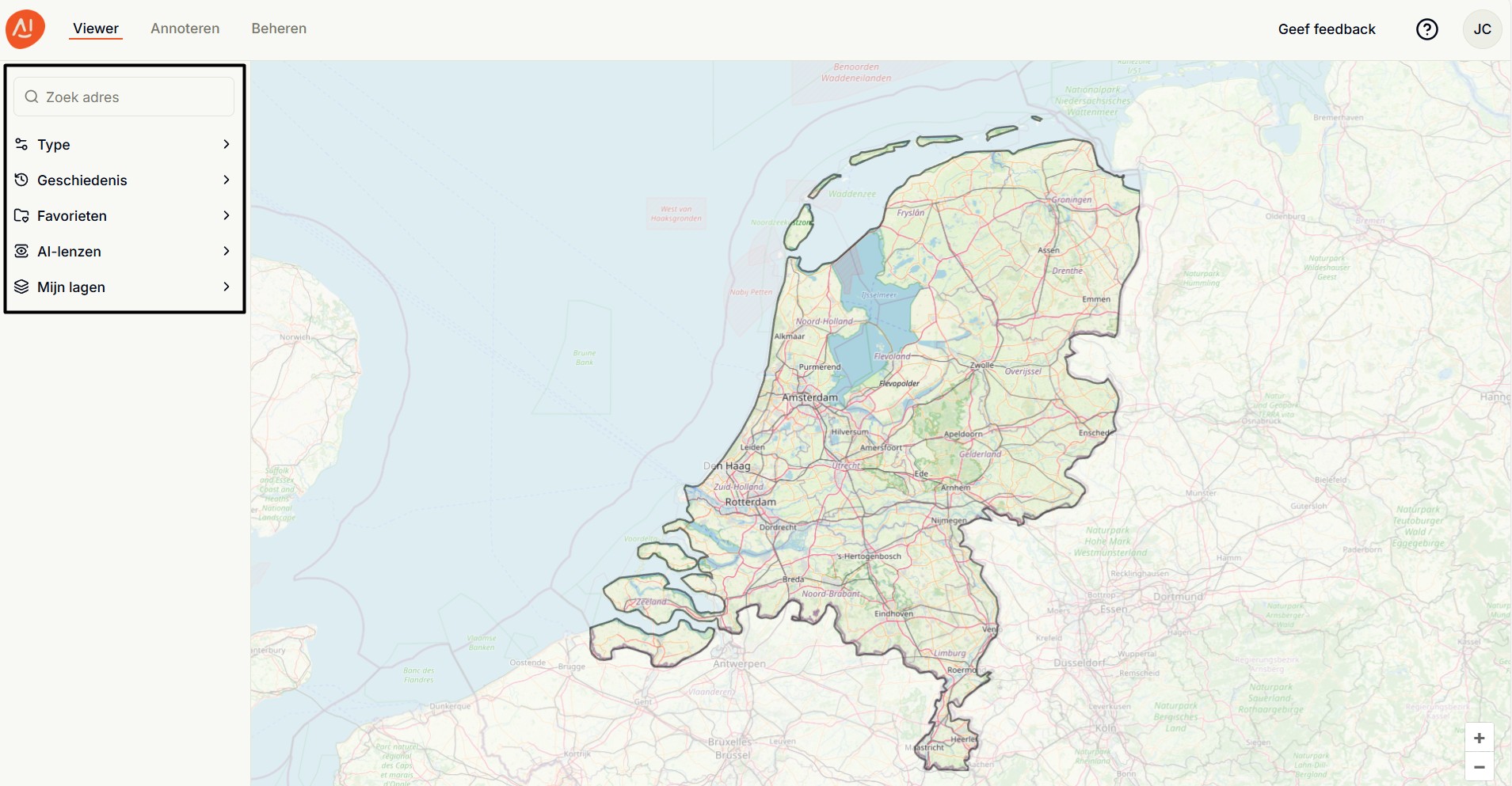
Zoekbalk
Via deze optie kun je bekende locaties, gemeenten of een adres opzoeken. Door het invoeren van een straatnaam, postcode of plaats wordt de bijbehorende locatie op de kaart weergegeven.
Je kunt zoeken in datasets op:
- Adres, postcode en plaatsnaam
- Coördinaten
Gebruik het formaat in de zoekbalk: RD / W65 (zie onderstaande voorbeeld ter referentie)
Wanneer je in de adresbalk van de linker zijbalk een adres invoert, wordt direct de bijbehorende locatie weergegeven:
- Panoramaweergave: Zoomt automatisch in op de omgeving op straatniveau. Basiskaart synchroniseert mee. Rode kruis wordt getoond, zichtbaar zowel in de panorama als de basiskaart. Het rode kruis markeert de locatie waar je je bevindt in OpenStreetMap en Panorama.
- Browser tabblad: Het adres in het tabblad wordt eenvoudig getoond zodat je tussen meerdere locaties kunt schakelen.


Coördinaten zoeken in de linker zijbalk
Wanneer je in de adresbalk van de linker zijbalk coördinaten invoert, wordt de locatie weergegeven:
- Panoramaweergave: De viewer zoomt automatisch in op straatniveau, gebaseerd op de ingevoerde coördinaten. Rode kruis wordt getoond, zichtbaar zowel in de panorama als de basiskaart. Het rode kruis markeert de locatie waar je je bevindt in OpenStreetMap en Panorama.
- Basiskaart rechts: De kaart synchroniseert direct mee, zodat je de locatie zowel in panorama als op de kaart nauwkeurig kunt zien.
- Browser tabblad: De ingevoerde coördinaten worden zichtbaar in het tabblad, waardoor je eenvoudig kunt herkennen welke locatie geopend is.


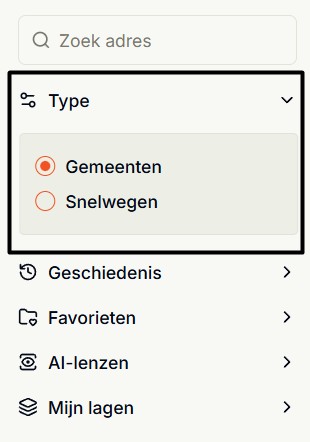
Type
Onder het kopje type selecteer je de omgeving waarin je wilt werken. Deze keuze is bepalend voor het zoekbereik en de beschikbare datasets, dit zijn Gemeentes en Snelwegen.
In toekomstige versie worden deze opties samengevoegd tot één publicatie. Dat betekent dat je niet meer hoeft te wisselen tussen kaartlagen.
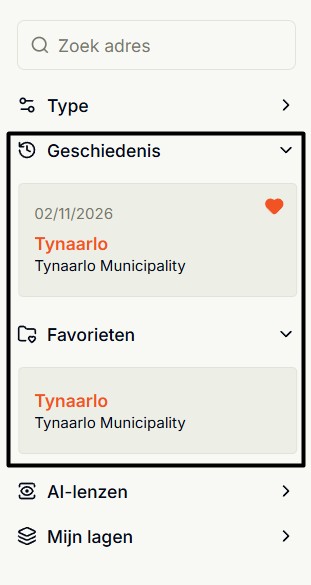
Geschiedenis
Zoekgeschiedenis toont maximaal 5 items, elke nieuwe zoekopdracht verschijnt bovenaan de lijst.
Rondklikken in de kaart of het herladen van de pagina wordt niet opgeslagen.
Geschiedenis wordt alleen bewaard tijdens de actieve sessie, na opnieuw inloggen is deze niet meer zichtbaar.
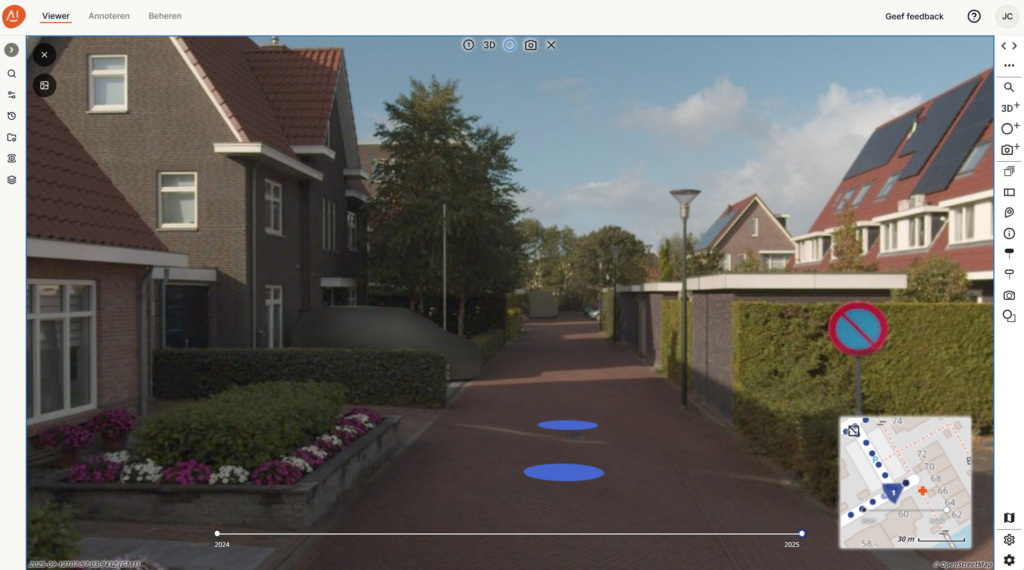
Wat betekenen die blauwe bolletjes precies?
- Elk bolletje is één opnamelocatie Onze Mobile Mapping auto's maakt om de 5 meter een opname. Elke opname wordt als een blauwe bolletje zichtbaar in de viewer.
- Je ziet twee rijen bolletjes omdat beide rijbanen worden opgenomen Een snelweg heeft twee rijrichtingen. Elke rijrichting wordt apart opgenomen, waardoor je twee lijnen met bolletjes naast elkaar ziet. Op snelwegen worden rijbanen afzonderlijk opgenomen. De standaardopname gebeurt vanaf de tweede rijstrook vanaf de middenberm. Bij rijbanen met meer dan drie rijstroken wordt een extra rijlijn opgenomen. Hierdoor kunnen er meerdere opnamedagen of bolletjes op dezelfde snelweg zichtbaar zijn.
- Bij brede snelwegen kunnen er extra bolletjes verschijnen Heeft een rijbaan meer dan 3 rijstroken, dan wordt er een extra rijlijn opgenomen.
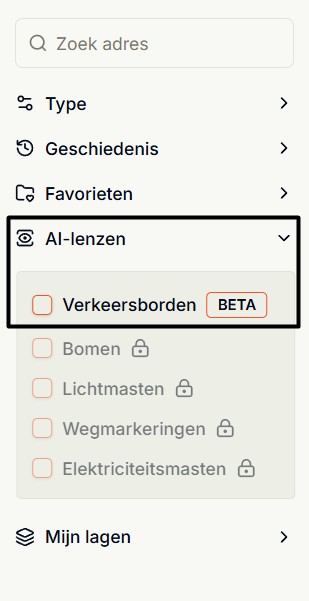
AI Lenzen
De coördinaten van verkeersborden zijn onderdeel van onze assetpaspoorten die zichtbaar maken in Spatiall Studio ter introductie.
De AI-lenzen die verkeersborden tonen zijn bètaversies en dienen vooral om inzicht te geven in welke data beschikbaar is. Hoewel de borden via AI gedetecteerd worden en als data laag beschikbaar zijn, worden de X/Y-coördinaten vooralsnog niet standaard getoond. Deze informatie is intern wel aanwezig en kan op projectbasis worden opgeleverd.
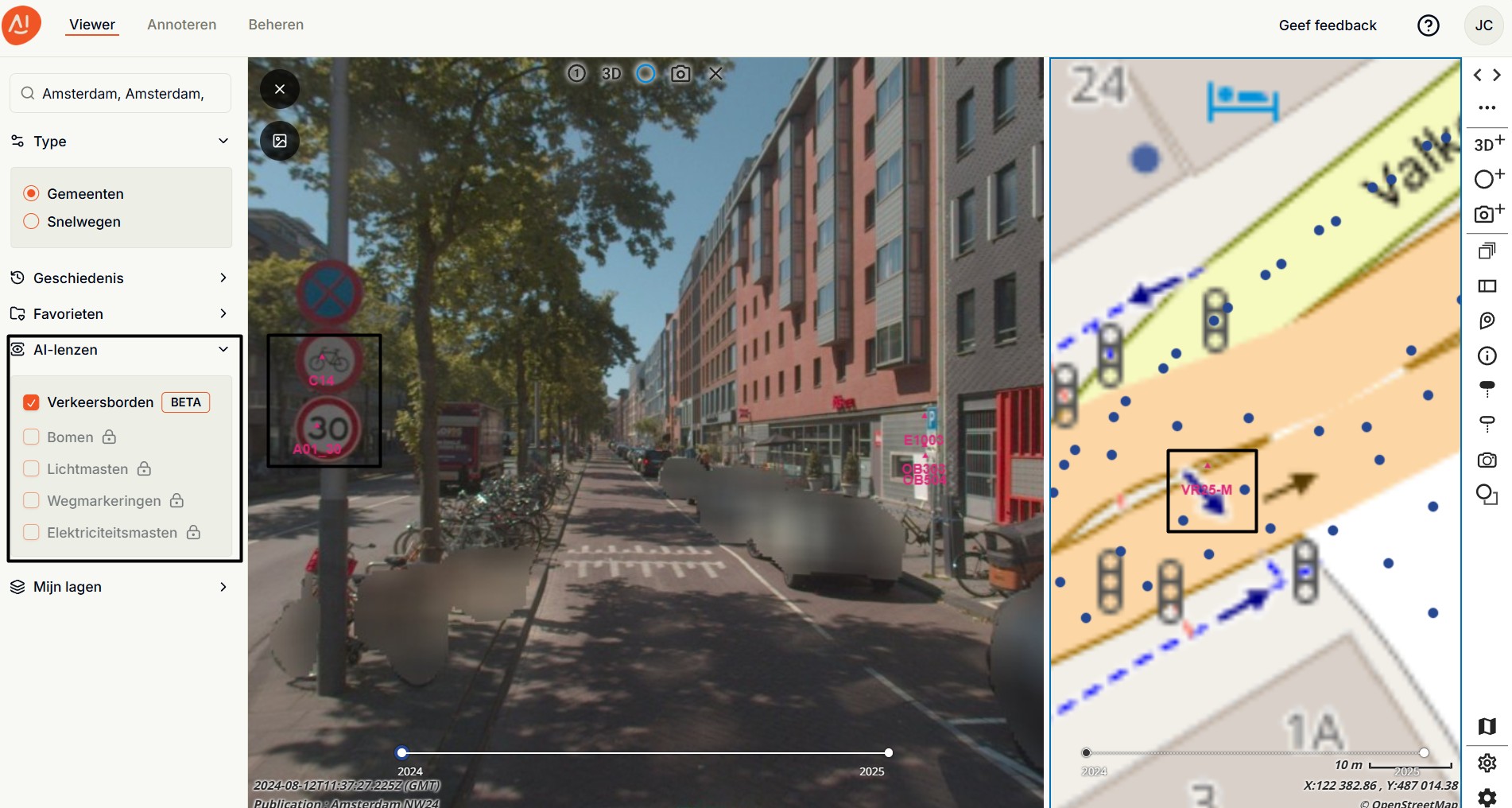
Verkeersbordenlaag activeren
- Open de linker zijbalk Zoek in de linkerzijbalk naar optie AI Lenses om het uitklapmenu te openen.
- Selecteer de juiste laag In het dropdown menu onder zie je verschillende beschikbare assets. Klik op Verkeersborden om deze laag te activeren.
Bekijk de kaartinformatie
Zodra de laag is ingeschakeld, verschijnen aan de rechterkant van de kaart de panorama beelden die beschikbaar zijn. Als je geen verkeersborden ziet, zoom dan iets verder in op de kaart of controleer of je in een gebied bent waar verkeersborden beschikbaar is.
Datasets informatie opvragen via de zoekknop
De zoekfunctie werkt via de ronde knop met het uitroepteken in de rechterbalk. Vanuit deze knop kun je verschillende soorten datasets selecteren, zoals verkeersbordcodes, percelen, huisnummers, BAG‑panden en hectometerpalen. Zodra je een dataset kiest en een object aanklikt op de panorama, verschijnt rechtsonder een tabel met de beschikbare informatie, mits beschikbaar.

Toevoegen van eigen datasets
Spatiall Studio ondersteunt het toevoegen van eigen data als extra laag in de viewer.
De volgende formaten zijn mogelijk:
- CSV
- GeoJSON
- ZIP
Beheer uw lagen
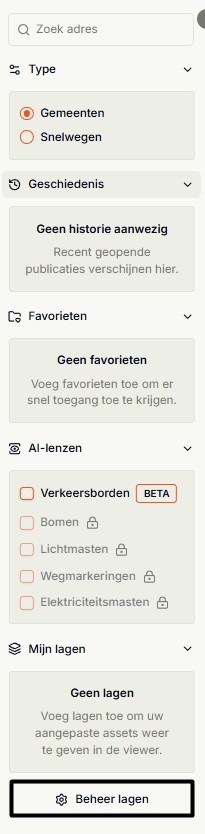
- Ga naar de linker zijbalk van het scherm
- Klik op Beheer lagen om het lagenpaneel te openen
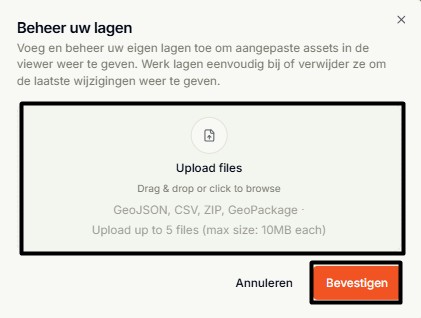
- Er verschijnt een venster waarin je zelf kunt kiezen welke data je wilt toevoegen
- Selecteer het bestand
- Klik op Bevestigen
- De laag wordt toegevoegd
- Gebruik de zoekbalk in de linker zijbalk in Spatiall Studio om te zoeken naar de gemeente of locatie waarvoor je de datalaag hebt geïmporteerd
- Zodra je naar het gemeente navigeert, verschijnt de geïmporteerde laag op de kaart
- Datasets inladen: Importeer een dataset via het linker zijbalk onder "Mijn Lagen". Na het inladen verschijnt deze automatisch in de linkerzijbalk.
- Zichtbare lagen: In de zijbalk worden alle lagen van de dataset getoond.
- Locatie selecteren: Klik op een coördinaat in de dataset.
- Automatische weergave: Het panoramabeeld zoomt in op de gekozen locatie. De rechterkaart zoomt mee. De bijbehorende datalagen worden zichtbaar en geactiveerd.


Rechter zijbalk
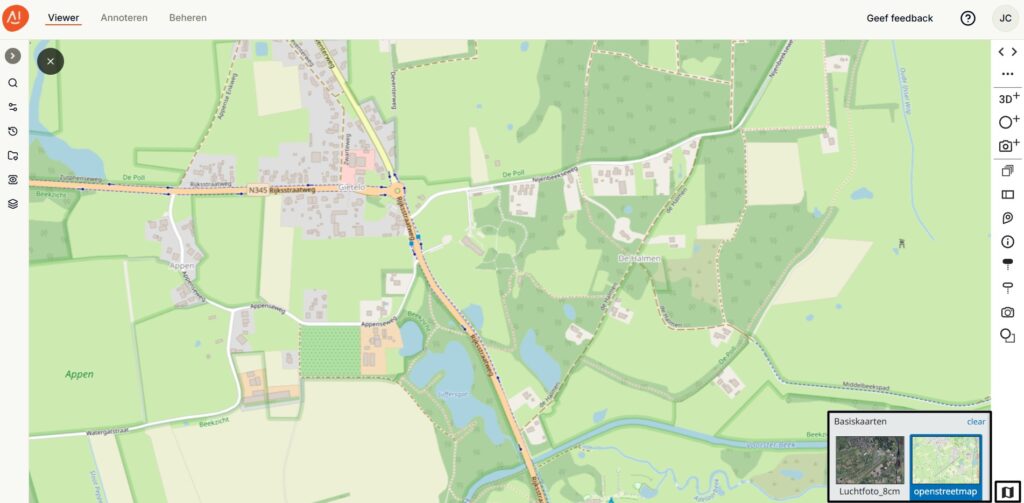
De rechter zijbalk biedt alle functionaliteiten en instellingen. Met deze knop kun je eenvoudig bepalen welke basiskaart onder je kaartlagen wordt weergegeven. De basiskaart vormt de achtergrond waarop gegevens worden getoond.
Beschikbare opties
Je kunt kiezen uit twee soorten basiskaarten:
- Luchtfoto: Toont gedetailleerde luchtbeelden van het gebied.
- OpenStreetMap: Een duidelijke kaart met straten, gebouwen, water en andere objecten.
Zo stel je de basiskaart in
- Klik op de knop Basiskaart in de kaartviewer rechtsonderin.
- Er verschijnt een keuzemenu met beschikbare kaartlagen.
- Selecteer Luchtfoto of OpenStreetMap.
- De kaart wordt direct getoond met de gekozen achtergrond.
Rechter zijbalk paneel zichtbaar of onzichtbaar maken
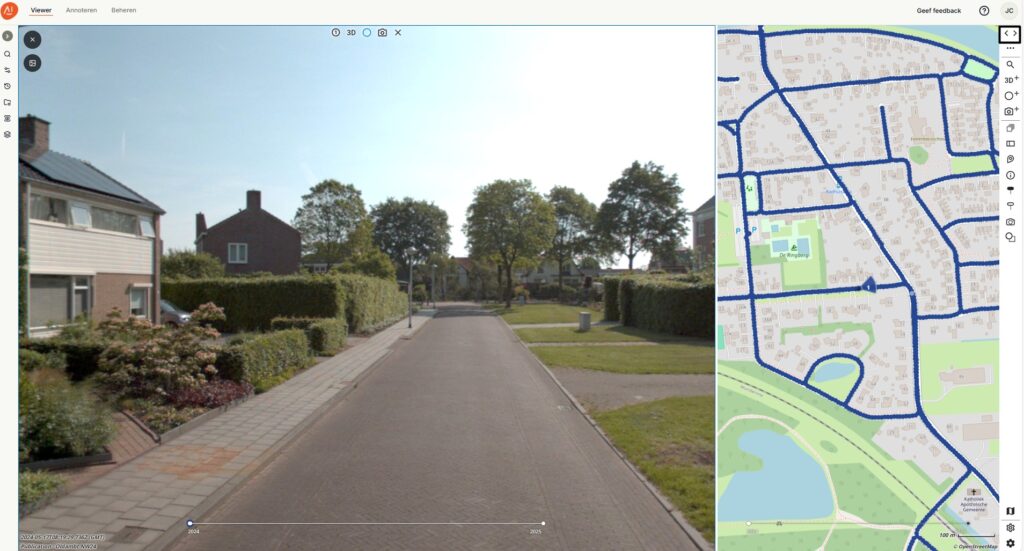
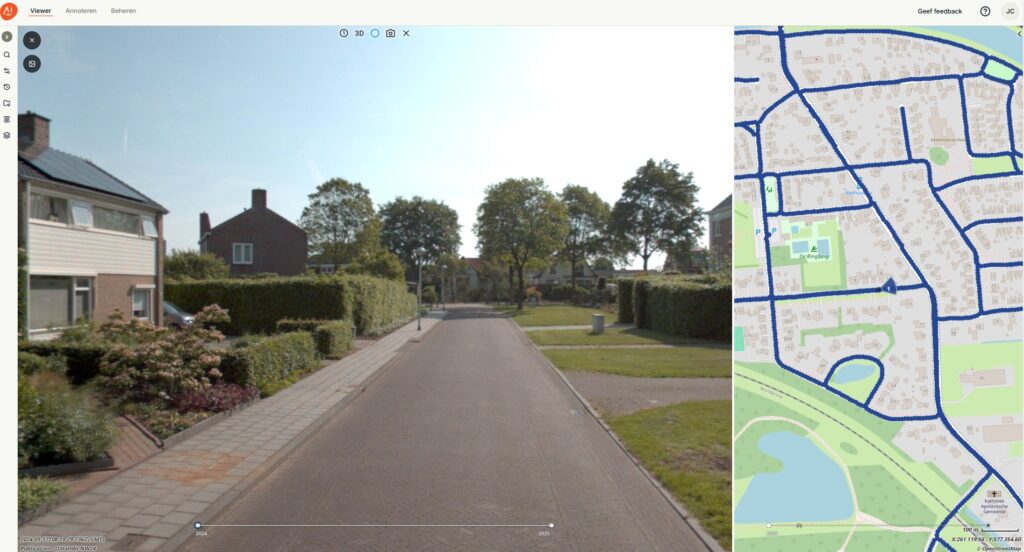
In Spatiall Studio bevindt zich aan de rechterkant van het scherm een zijbalk met verschillende panelen. De eerste pijl icoon knop bovenaan deze rechter zijbalk kan je kiezen om het volledige rechterpaneel uit te vouwen of dicht te vouwen.
Dit helpt je om extra schermruimte te creëren.
Wat doet deze knop?
- Uitgevouwen (open): het rechterpaneel is zichtbaar en toont alle beschikbare opties.
- Dichtgevouwen (gesloten): het rechterpaneel verdwijnt naar de zijkant, waardoor het beeld groter wordt.
Rechter zijbalk
Lagen activeren via de rechter zijbalk.
Open de rechter zijbalk paneel
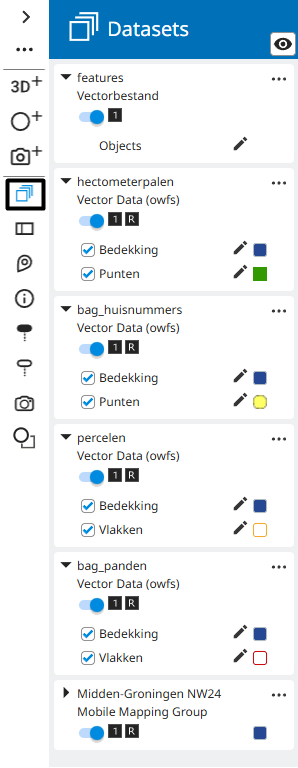
Onder het kopje Datasets zie je een lijst met beschikbare lagen.
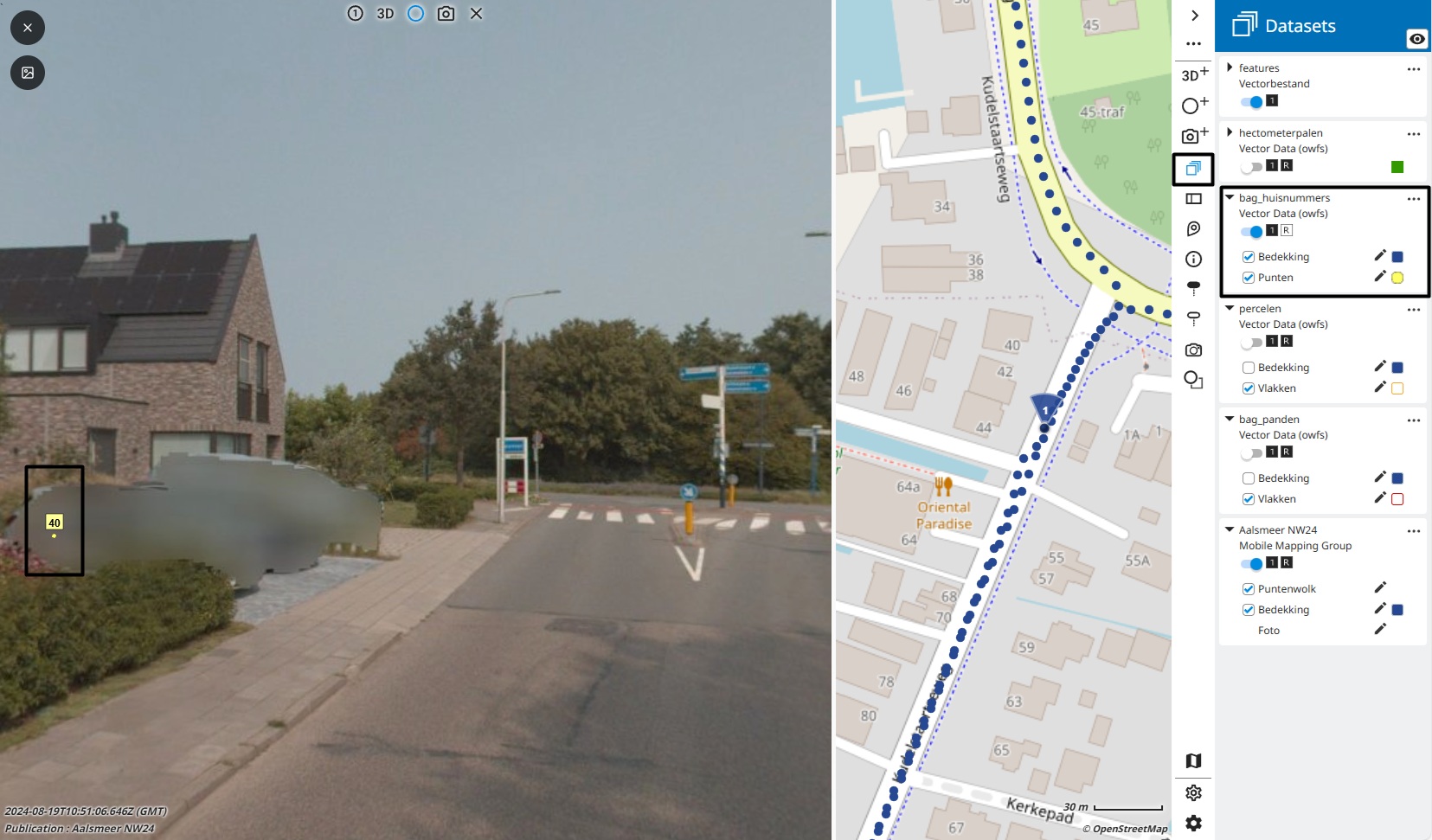
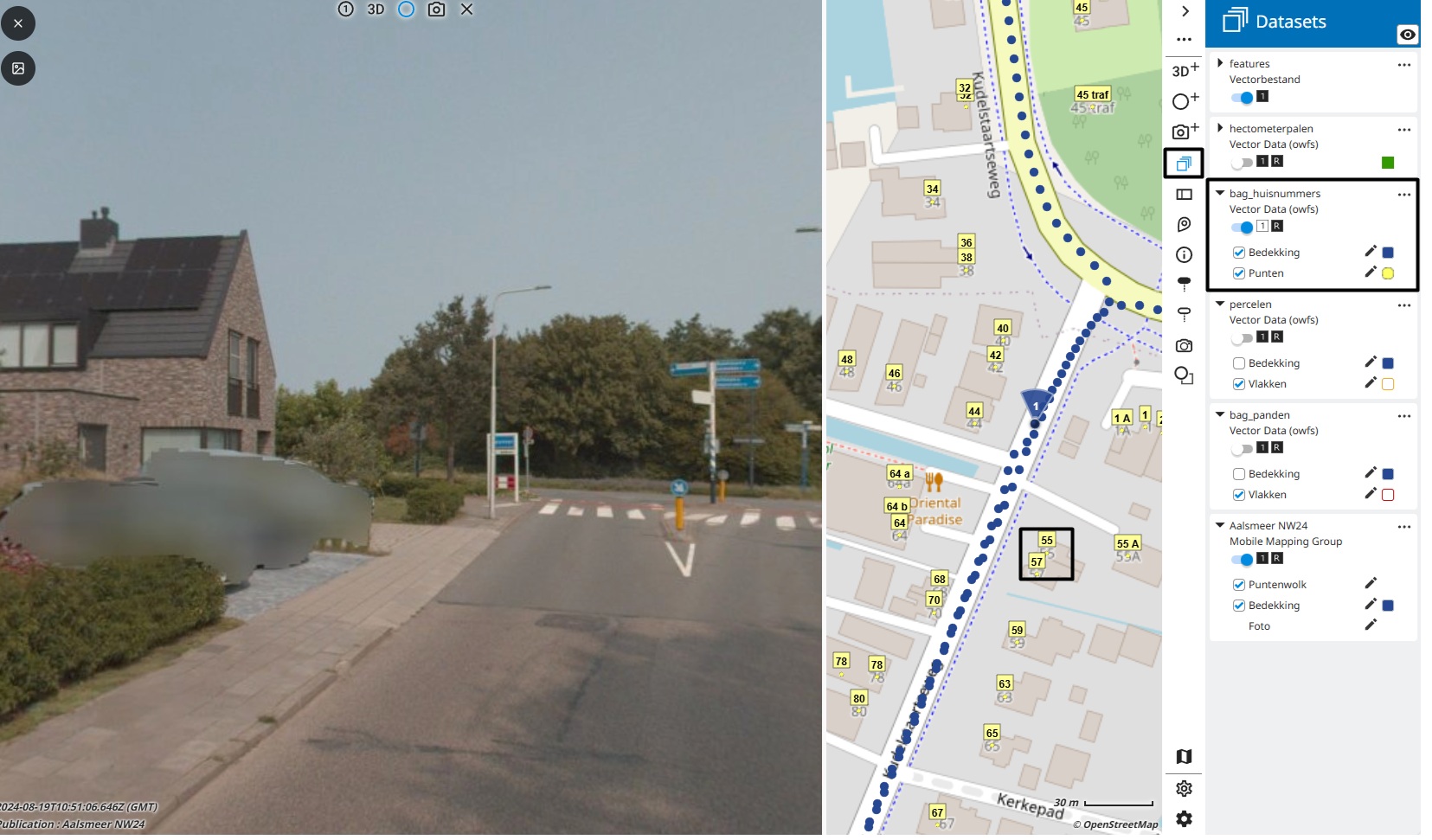
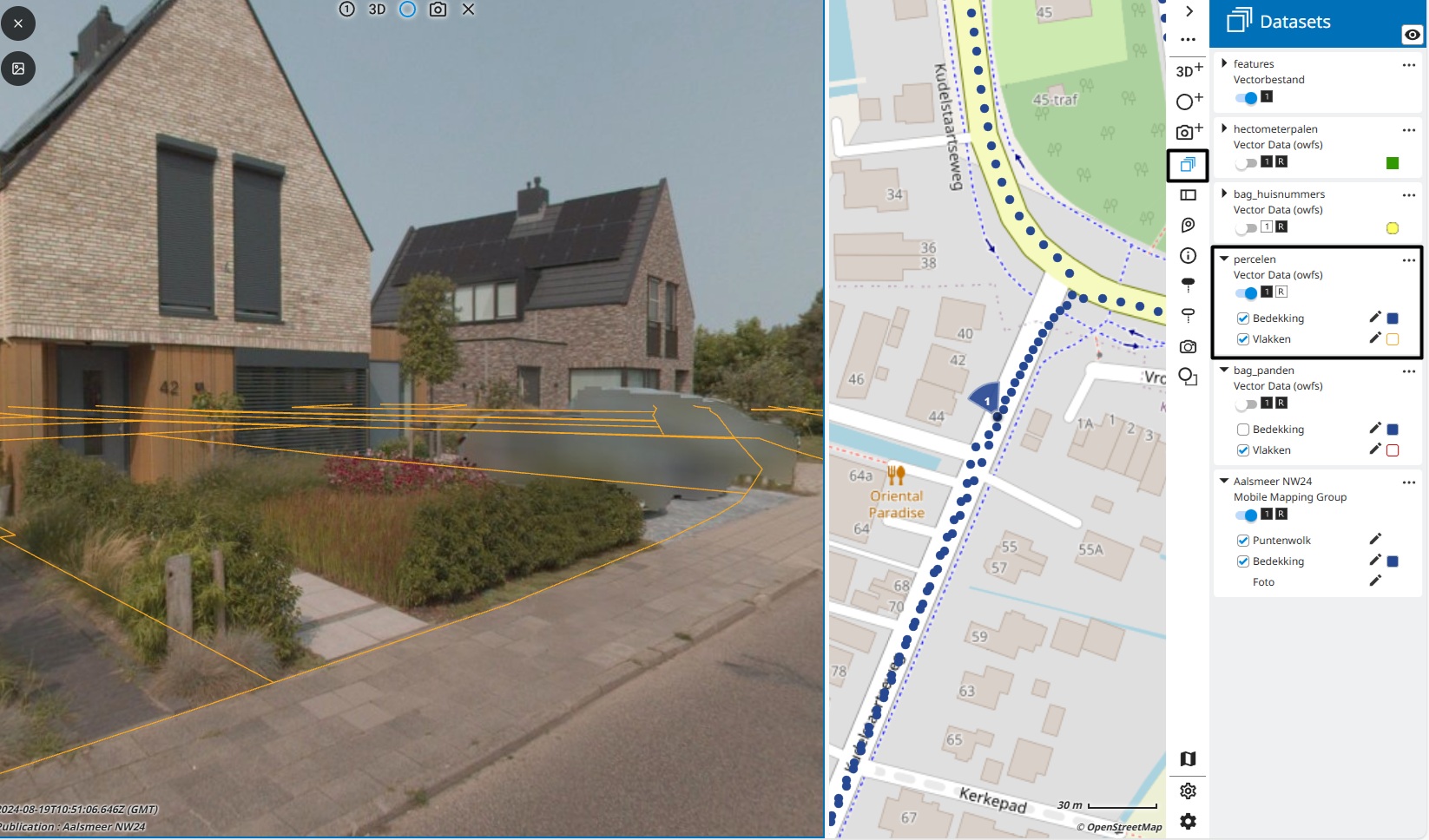
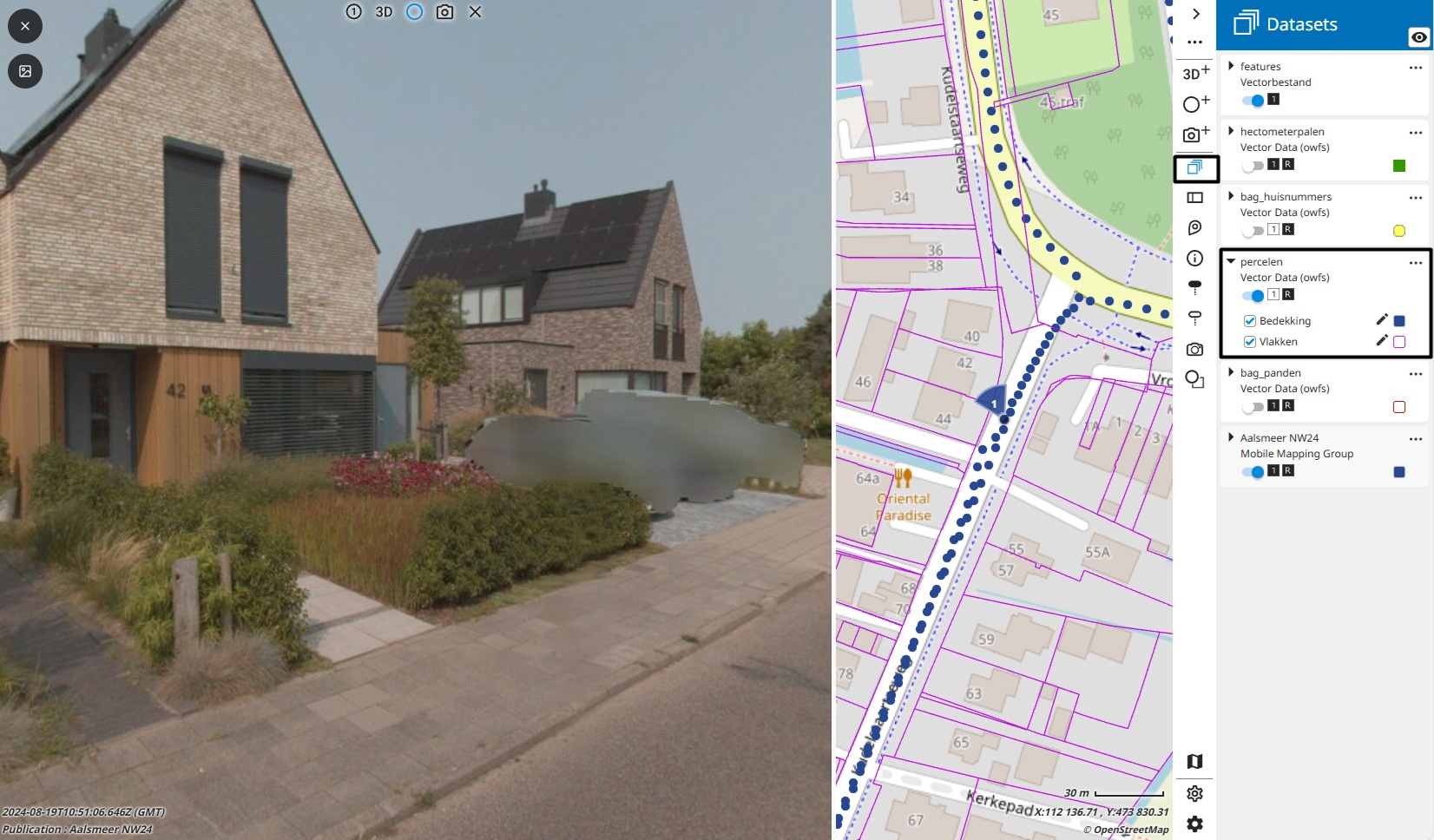
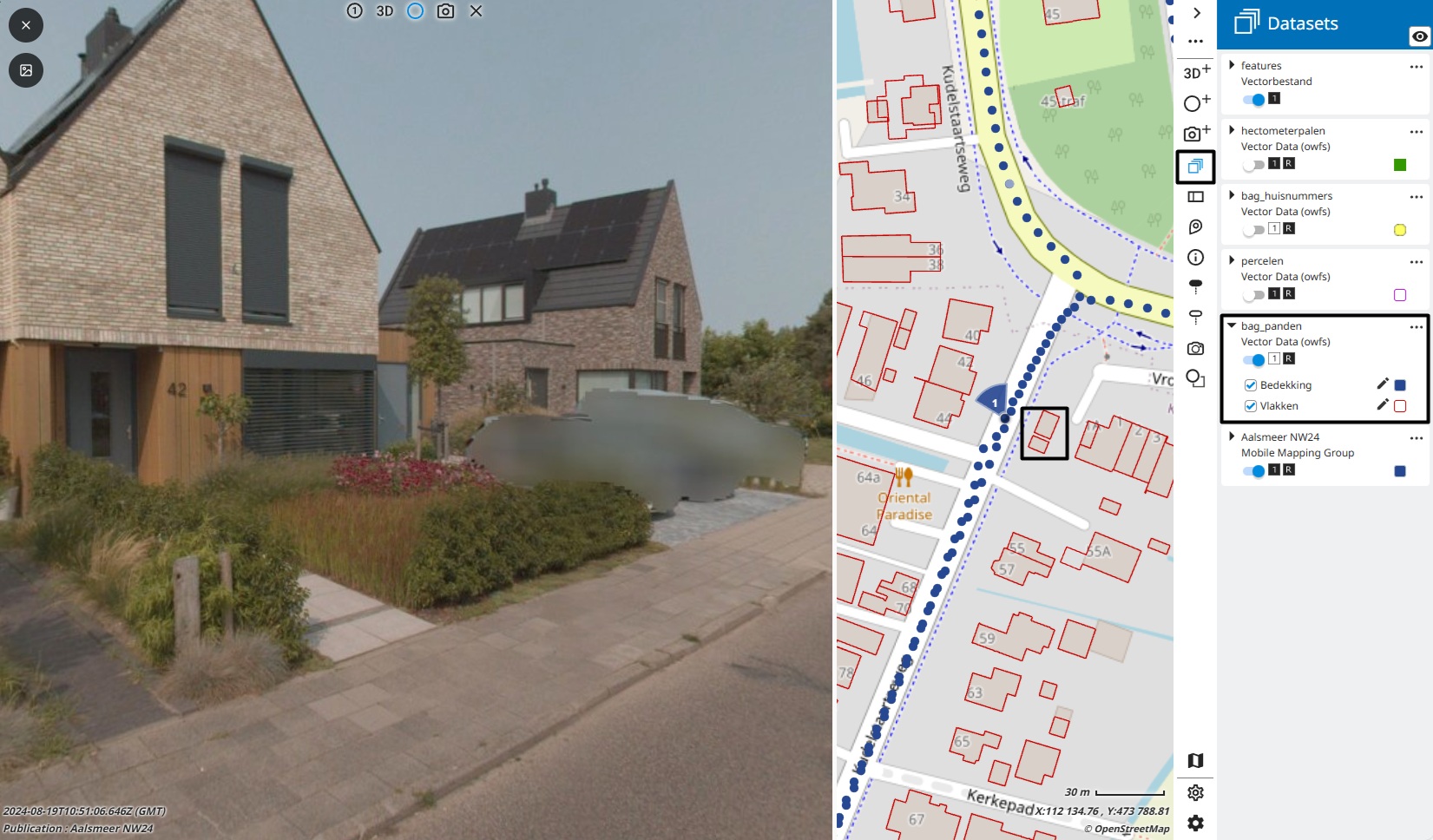
Selecteer de gewenste PDOK lagen. Je kunt hier handmatig de lagen Huisnummer, Hectopal, Panden en Percelen activeren.
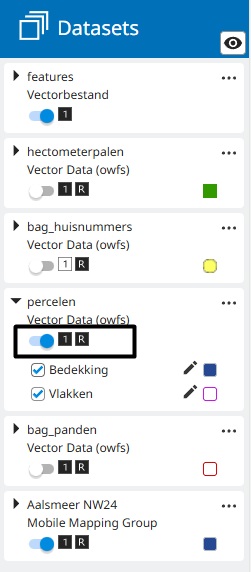
Wat betekenen de zwarte vakjes L en R?
- L: Panoramaweergave links.
- R: Basiskaartweergave rechts.
Door deze vakjes aan te vinken bepaal je waar de laag zichtbaar wordt: in de panoramabeelden of op de kaart. Je hebt vrijheid om deze lagen zelf handmatig aan of uit te zetten. Zo kun je precies inrichten welke informatie je waar wilt zien.
Activeren en weergeven van hectometerpaal datasets in Panorama en Kaart
Aan de rechterkant van het scherm vind je de zijbalk waarin datasets staan. Deze zijbalk kun je uitklappen als hij nog niet zichtbaar is. Naast elke dataset staat een toggle schakelaar. Activeer de dataset via de toggle.
Zet de toggle aan om de hectometerpaal dataset te activeren. Zodra je dit doet, worden de hectometerpalen zichtbaar in zowel:
- De panoramaweergave
- De kaartweergave
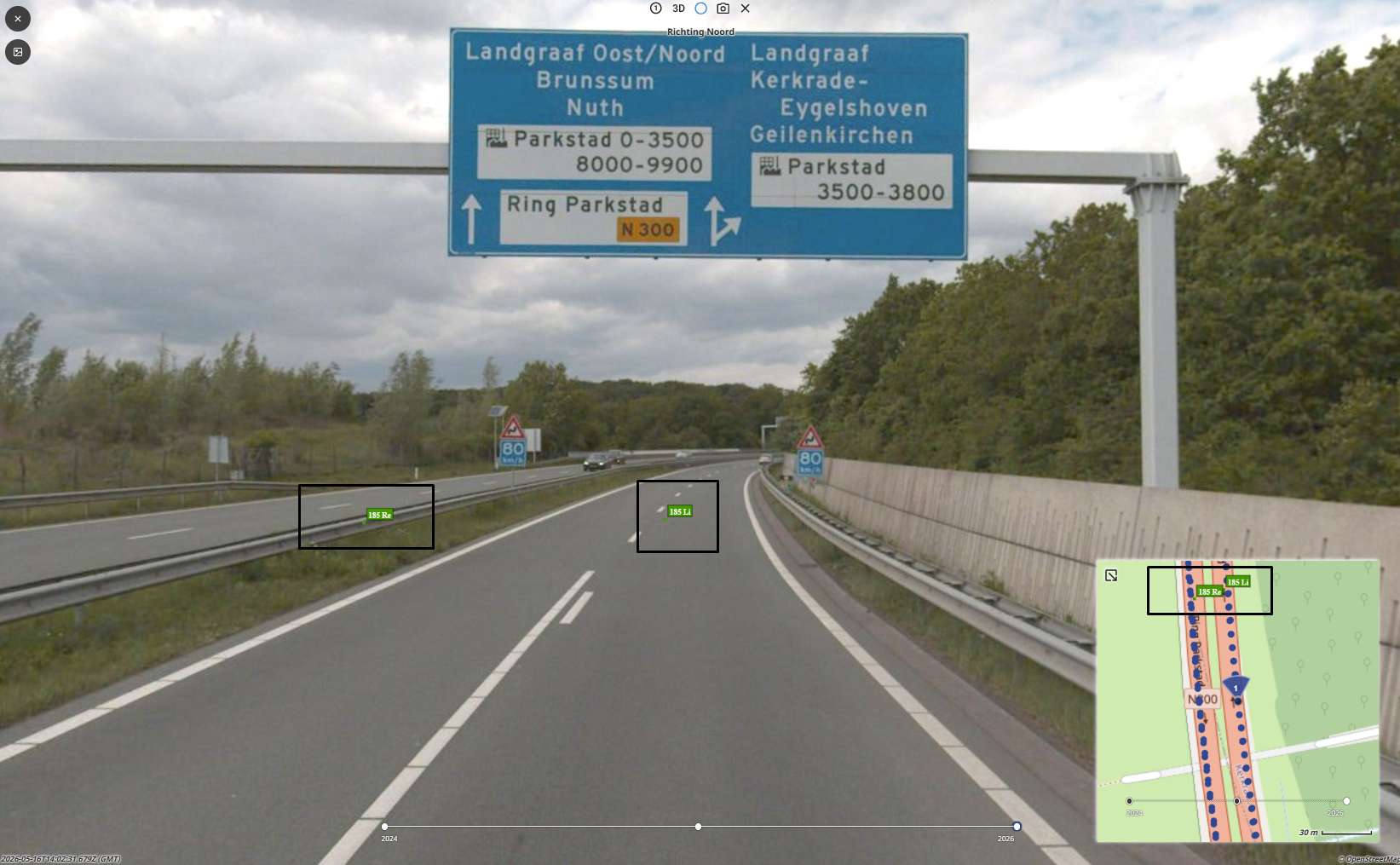
Weergave van DKV letters
Wanneer de hectometerpaal datasets actief zijn, worden ook de DKV letters zichtbaar. Deze letters verschijnen aan beide kanten van de weg. Ze worden weergegeven op de locaties waar de hectometerpalen zich bevinden.
Na het activeren zie je:
- Hectometerpalen als markers op de kaart
- DKV letters die de hectometerpositie verduidelijken

De lagen huisnummers
De lagen percelen
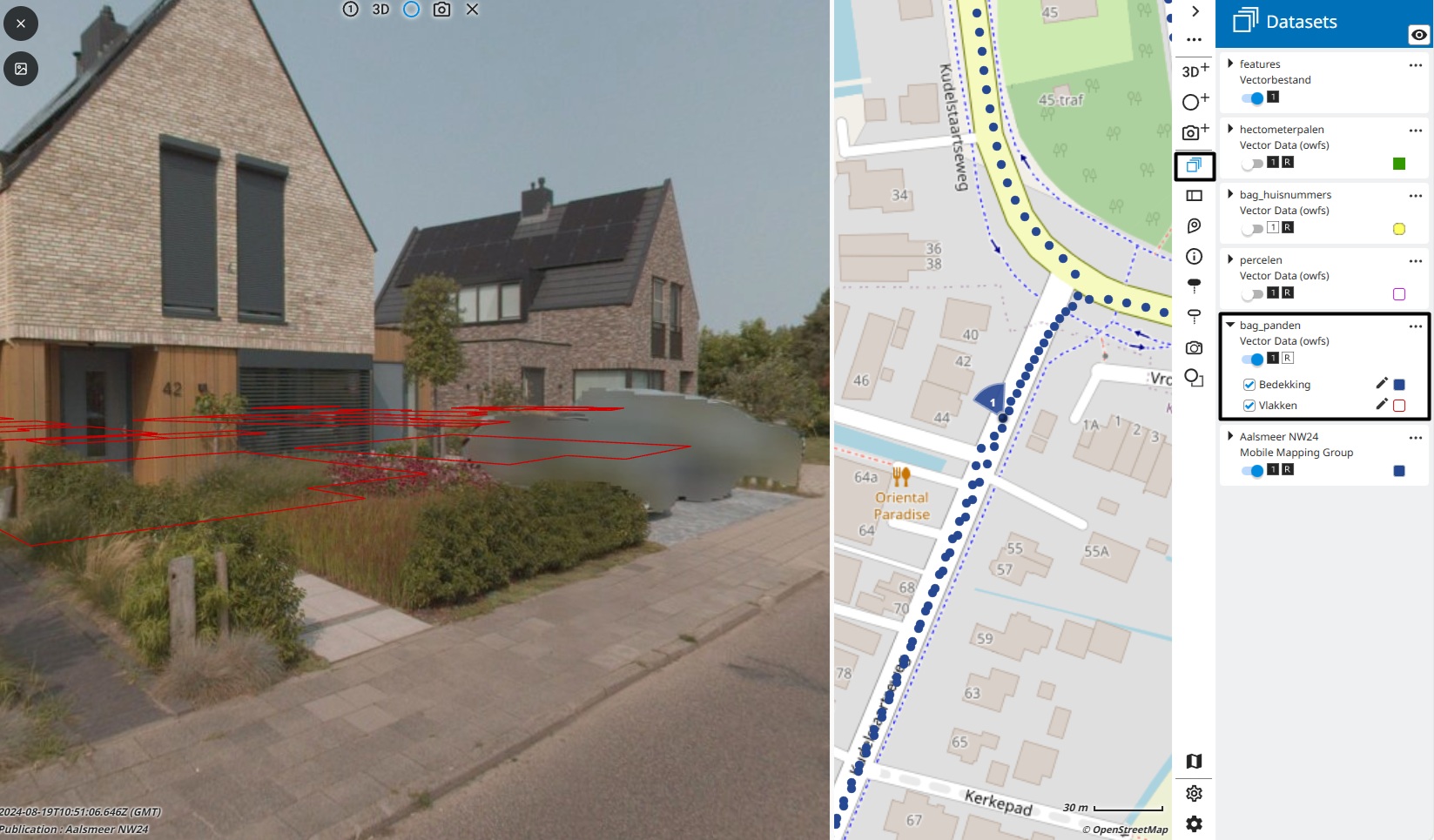
De lagen BAG Panden
Kaartweergave en gebruikersvoorkeuren
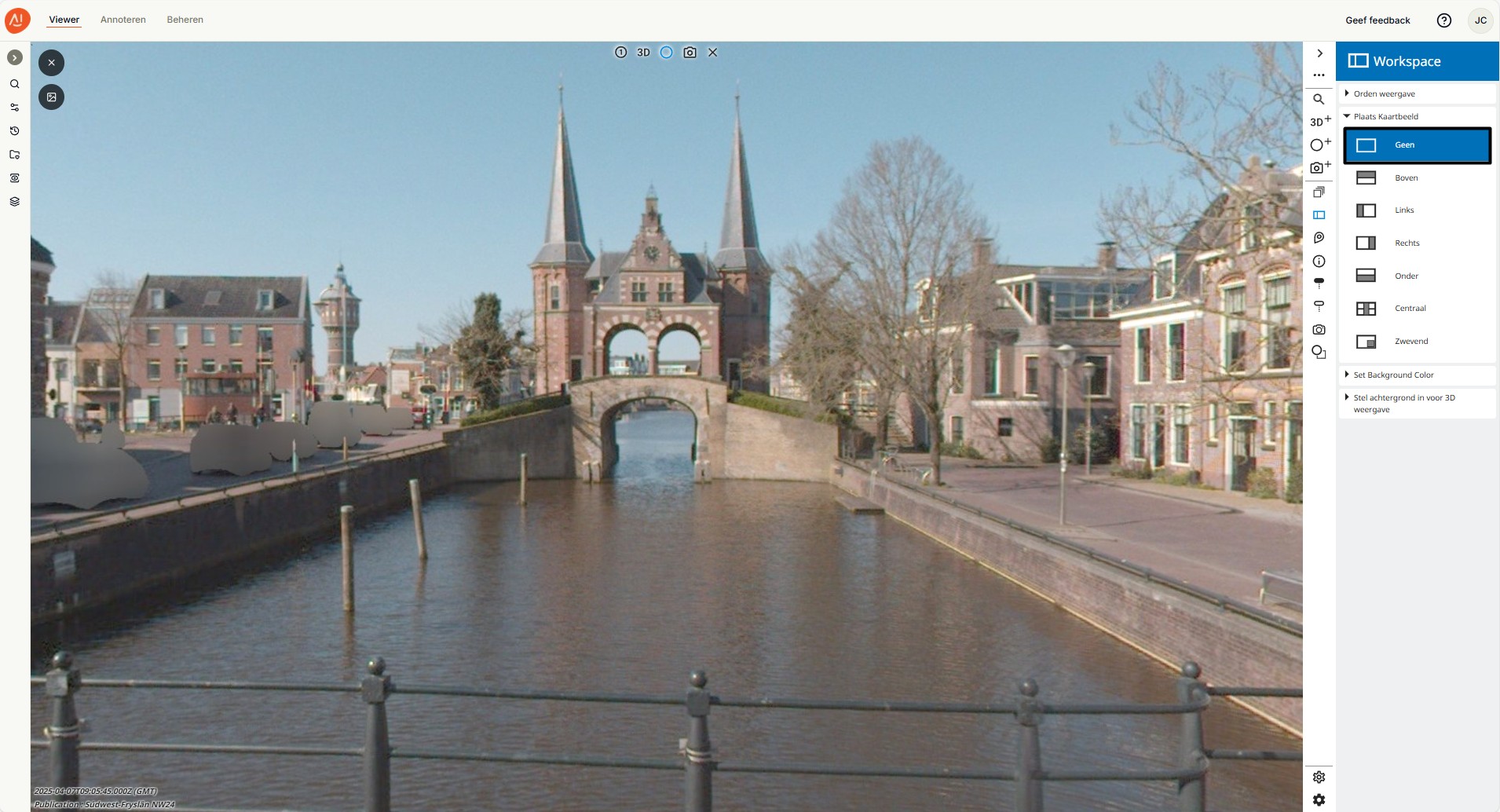
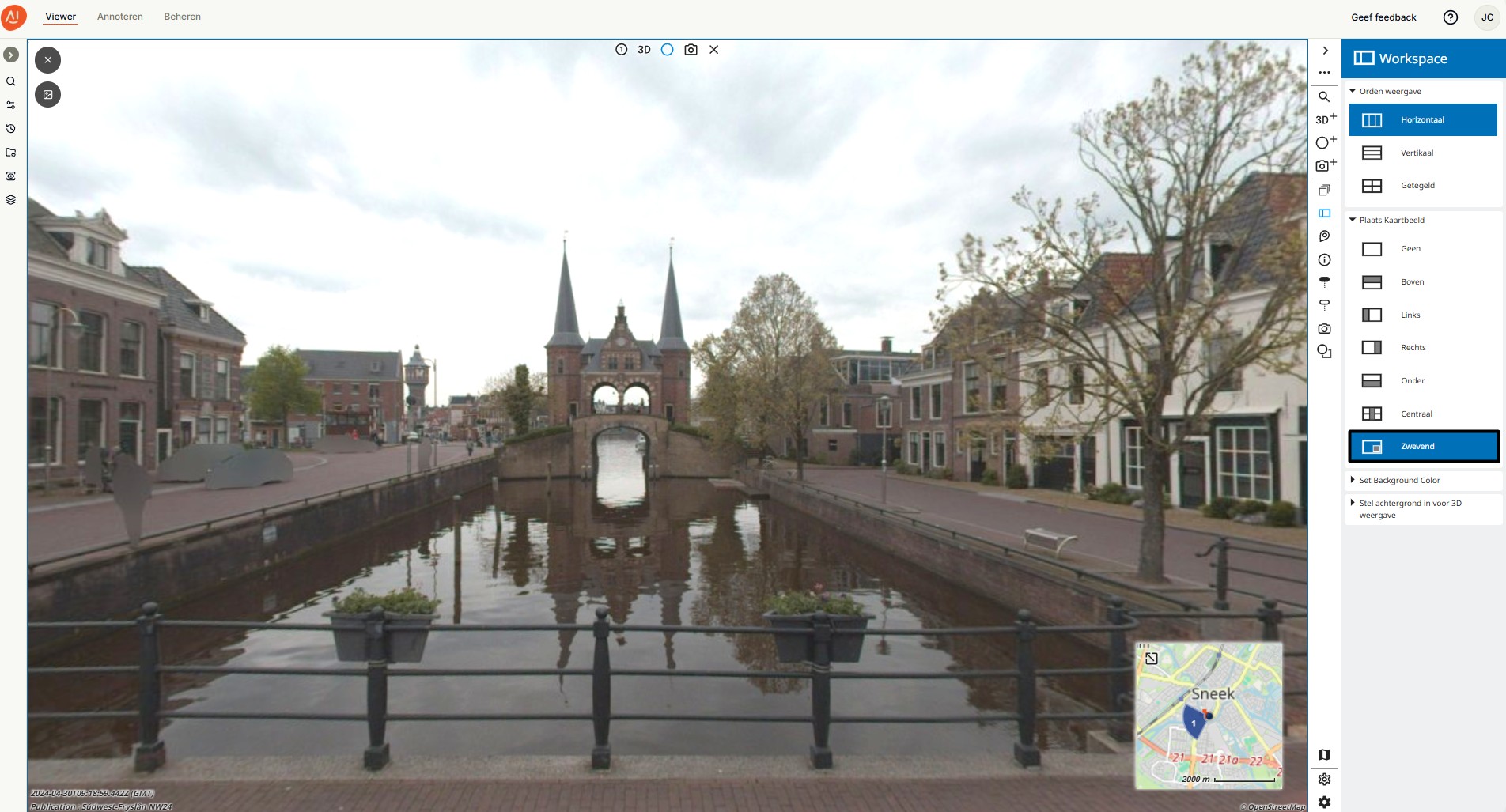
Wanneer je een kaartweergave gebruikt, kun je bepalen hoe de OpenStreetMap kaart wordt getoond ten opzichte van het panoramabeeld. Hieronder vind je een overzicht van alle beschikbare opties, wat ze doen en wanneer je ze gebruikt.
Daarnaast worden al je gebruikersvoorkeuren automatisch opgeslagen. Wanneer je naar een nieuwe gemeente navigeert, wordt automatisch de oorspronkelijke weergave toegepast die je eerder hebt ingesteld. Dit geldt ook wanneer je opnieuw inlogt: je eerder gekozen instellingen worden direct geladen.
Geen
Je krijgt de volledige weergave van het kaartbeeld. De kaart vult het hele scherm.
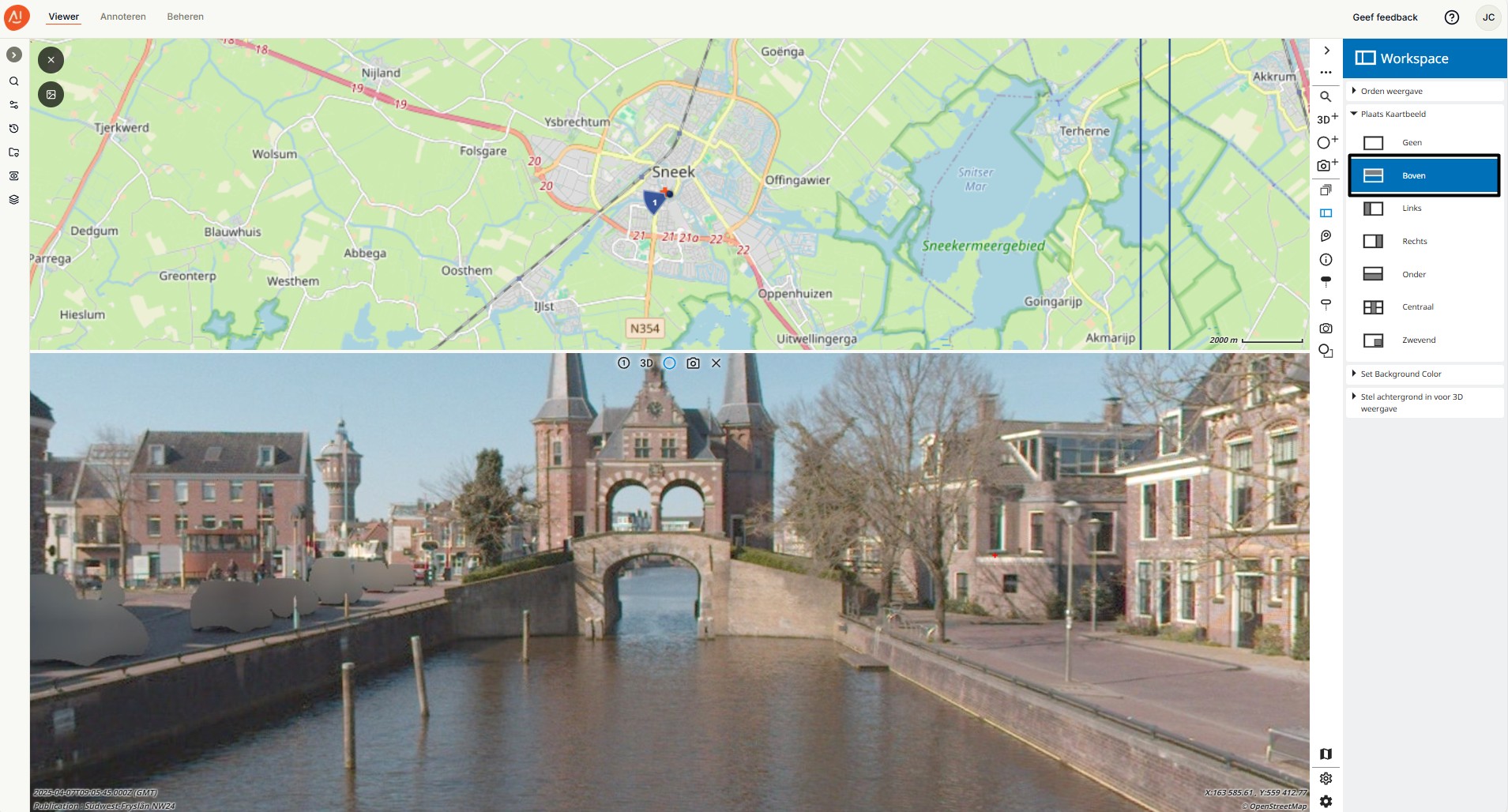
Boven
OpenStreetMap staat bovenaan. Panorama staat onderaan.
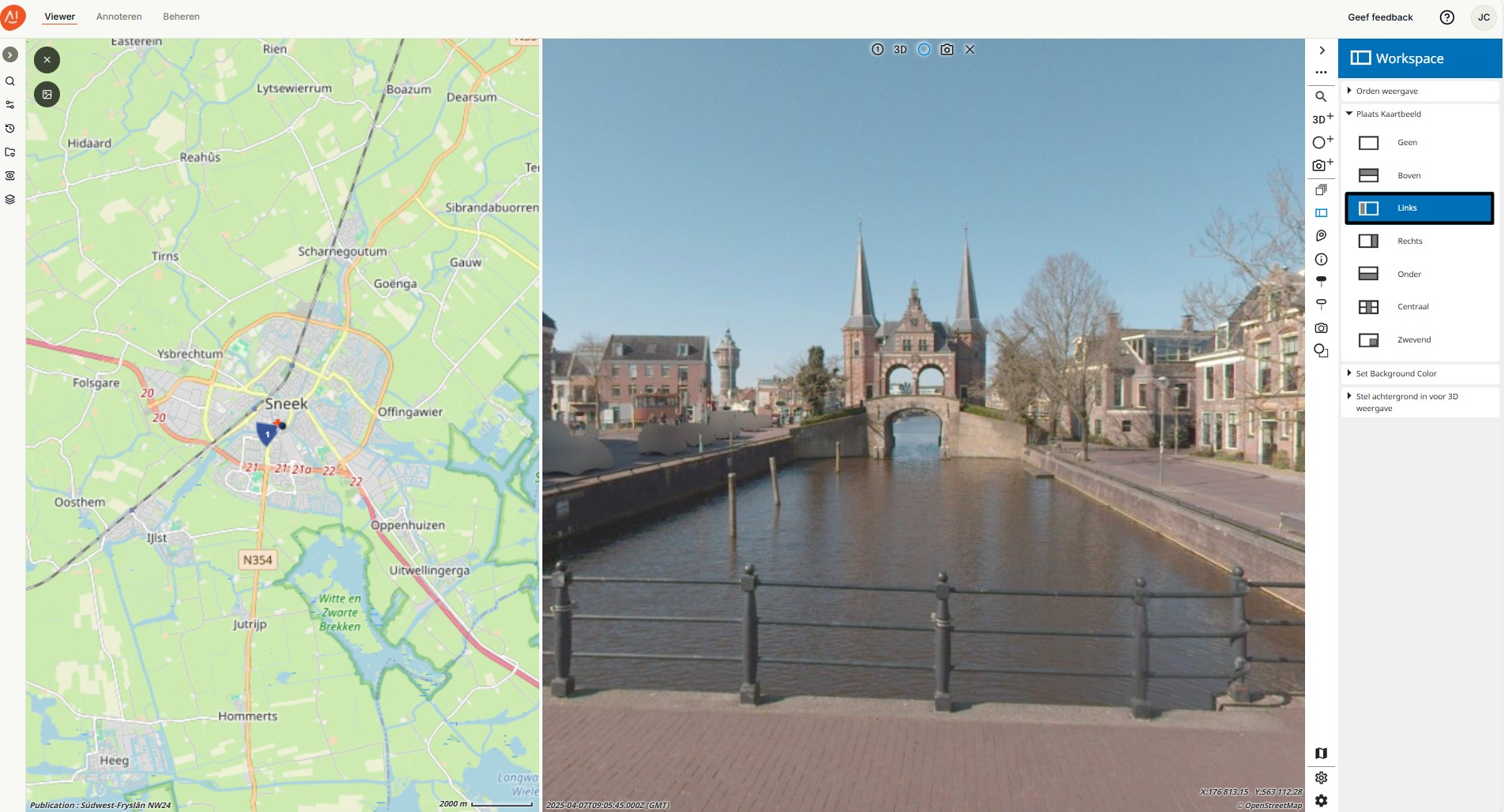
Links
OpenStreetMap staat links. Panorama staat rechts. Als je de kaart graag aan de linkerkant hebt.
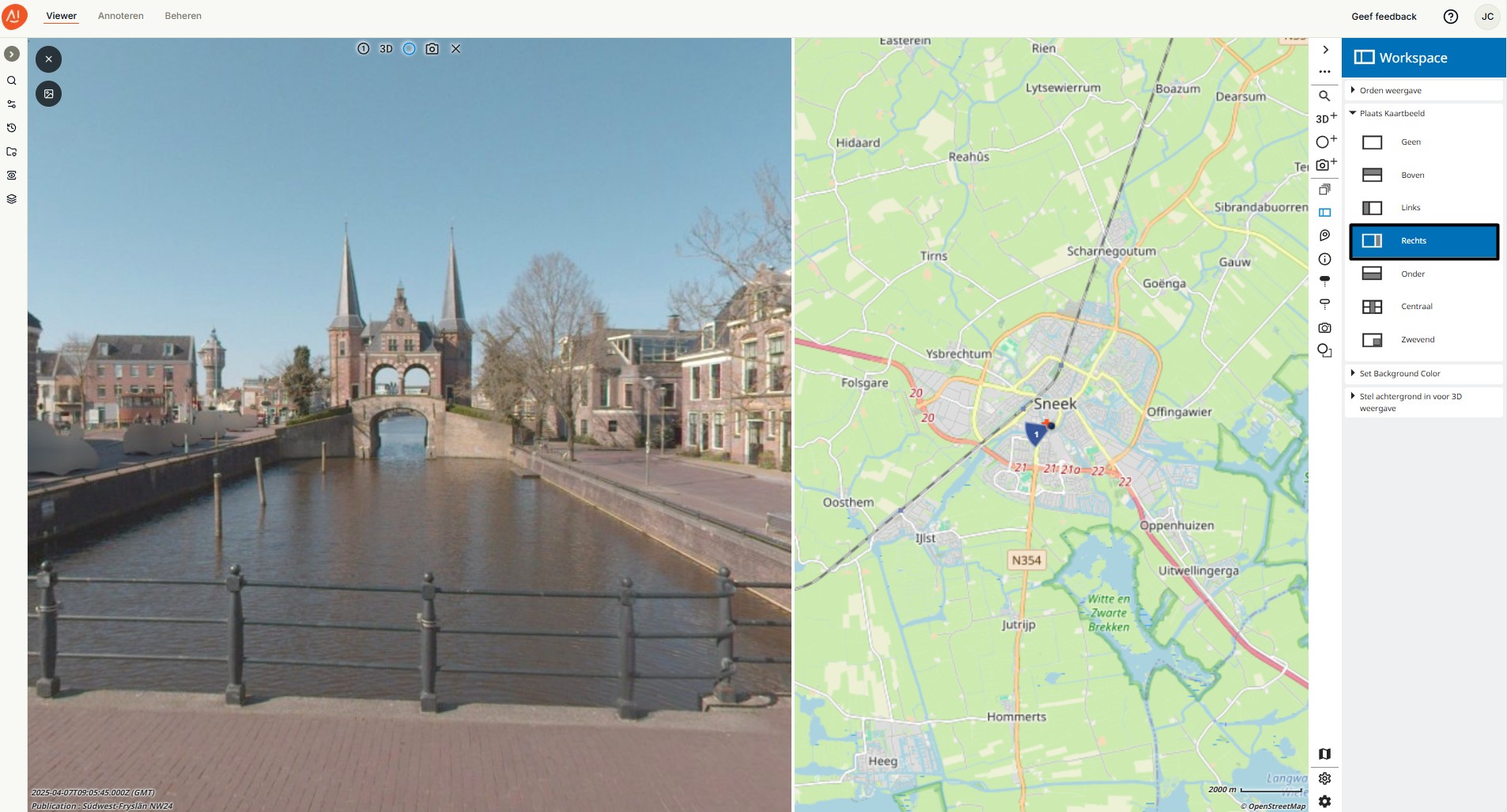
Rechts
OpenStreetMap staat rechts. Panorama staat links. Als je de kaart liever aan de rechterkant hebt. Als je panorama als hoofdbeeld wilt en de kaart als ondersteuning.
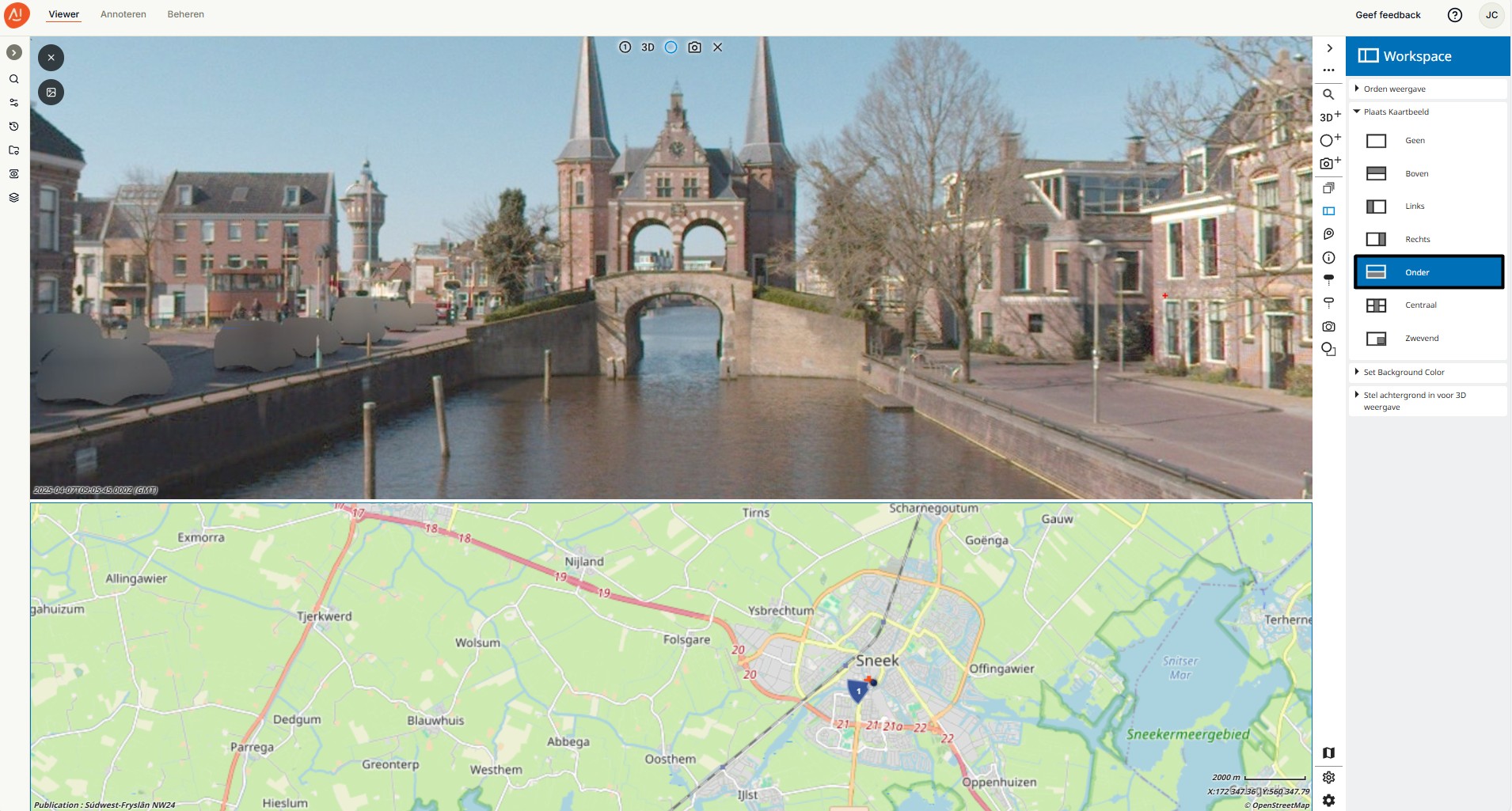
Onder
Panorama staat bovenaan. OpenStreetMap staat onderaan. Als je vooral het panorama wilt bekijken, maar de kaart toch beschikbaar wilt houden. Als je de kaart minder prominent wilt tonen.
Zwevend (aanbevolen)
De OpenStreetMap wordt klein weergegeven, rechtsonderin in beeld. Het panorama blijft het hoofdbeeld en krijgt maximale ruimte. De kaart zweeft als een compact venster dat niet stoort maar wel direct beschikbaar is. Je behoudt een optimaal kaartbeeld zonder dat het panorama wordt onderbroken. De kaart is altijd zichtbaar, maar neemt weinig ruimte in.
Navigatiemenu
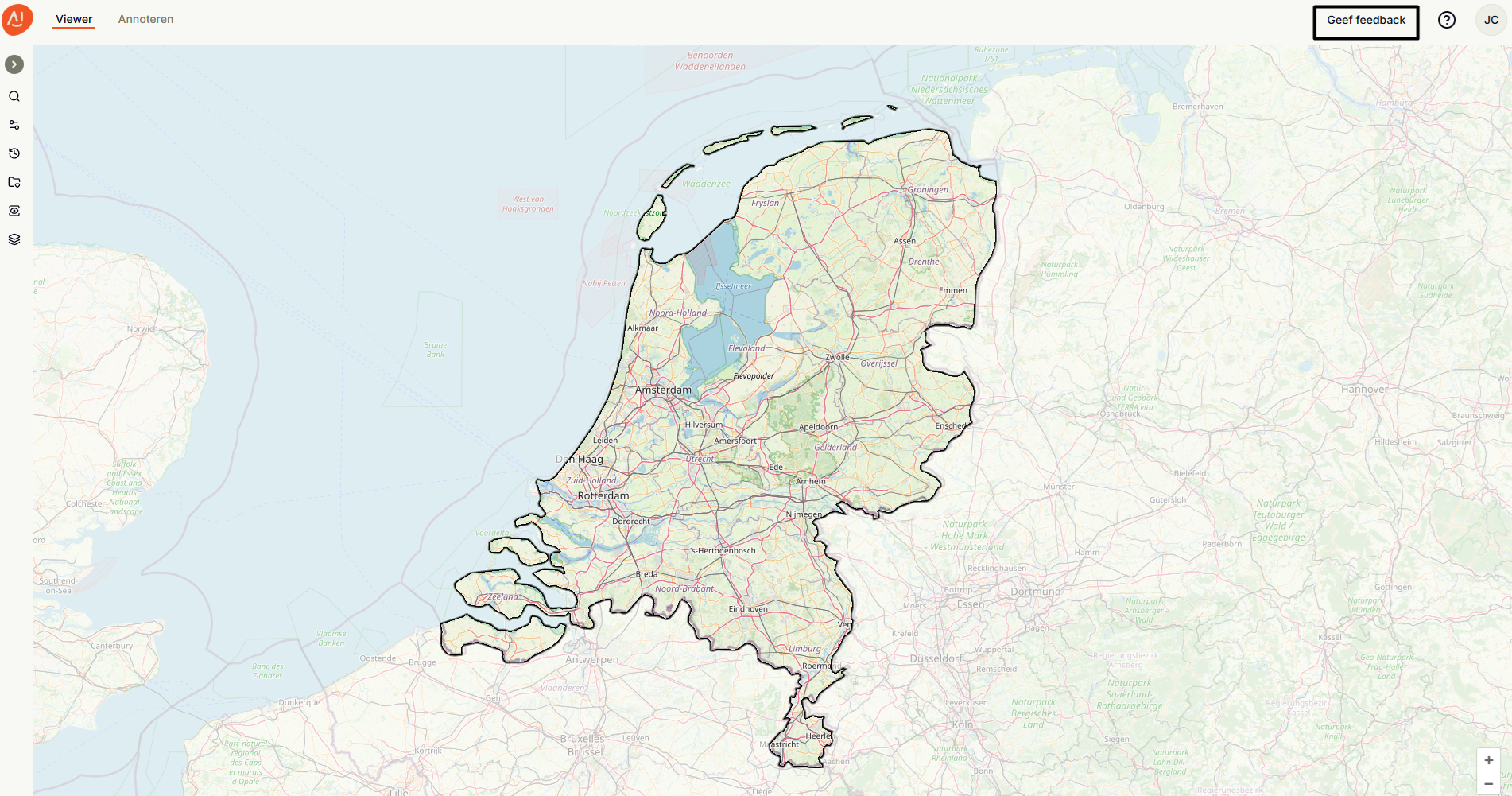
Rechtsboven in het scherm zie je de feedback knop. Je kunt deze knop gebruiken om feedback te geven aan de supportafdeling. Denk aan opmerkingen, suggesties of problemen die je tegenkomt tijdens het gebruik van de Spatiall Studio.
Alle feedback die via deze knop wordt verstuurd, wordt verzameld en besproken met onze ontwikkelaars. Zo kunnen we verbeteringen doorvoeren en Spatiall Studio beter maken.
Instellingspaneel
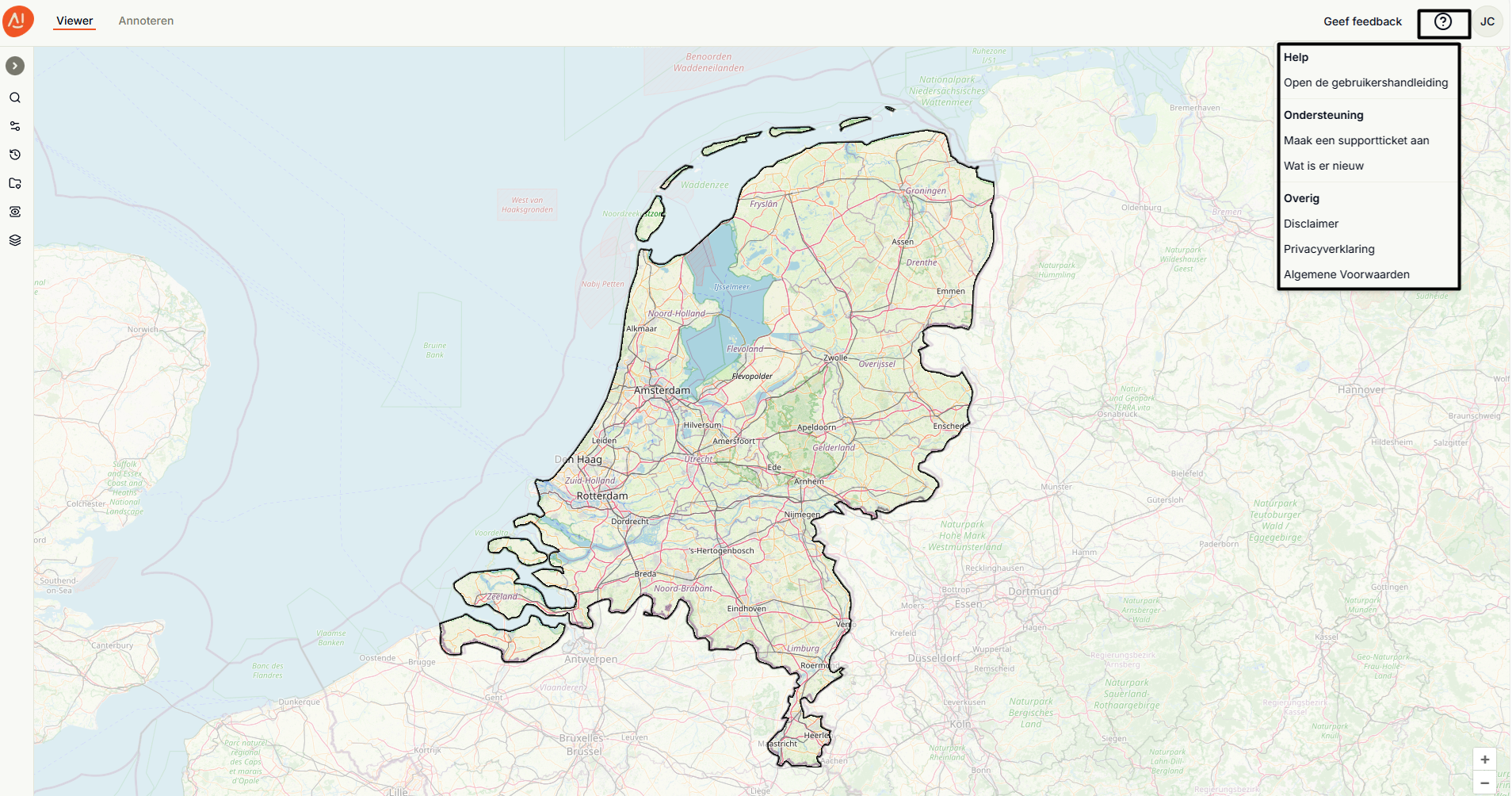
In het instellingspaneel vind je een vraagteken-icoon (?) dat toegang biedt tot ondersteuning en gebruikershandleiding. Door op het vraagteken te klikken, kun je de gebruikershandleiding openen in pdf-formaat. Deze wordt regelmatig geactualiseerd bij nieuwe functionaliteiten.
Je kunt ook via het vraagteken direct contact opnemen met onze collega's van helpdesk voor vragen, problemen of suggesties. Elke melding via de helpdesk wordt geregistreerd als ticket, zodat opvolging en reactie gemonitord worden.
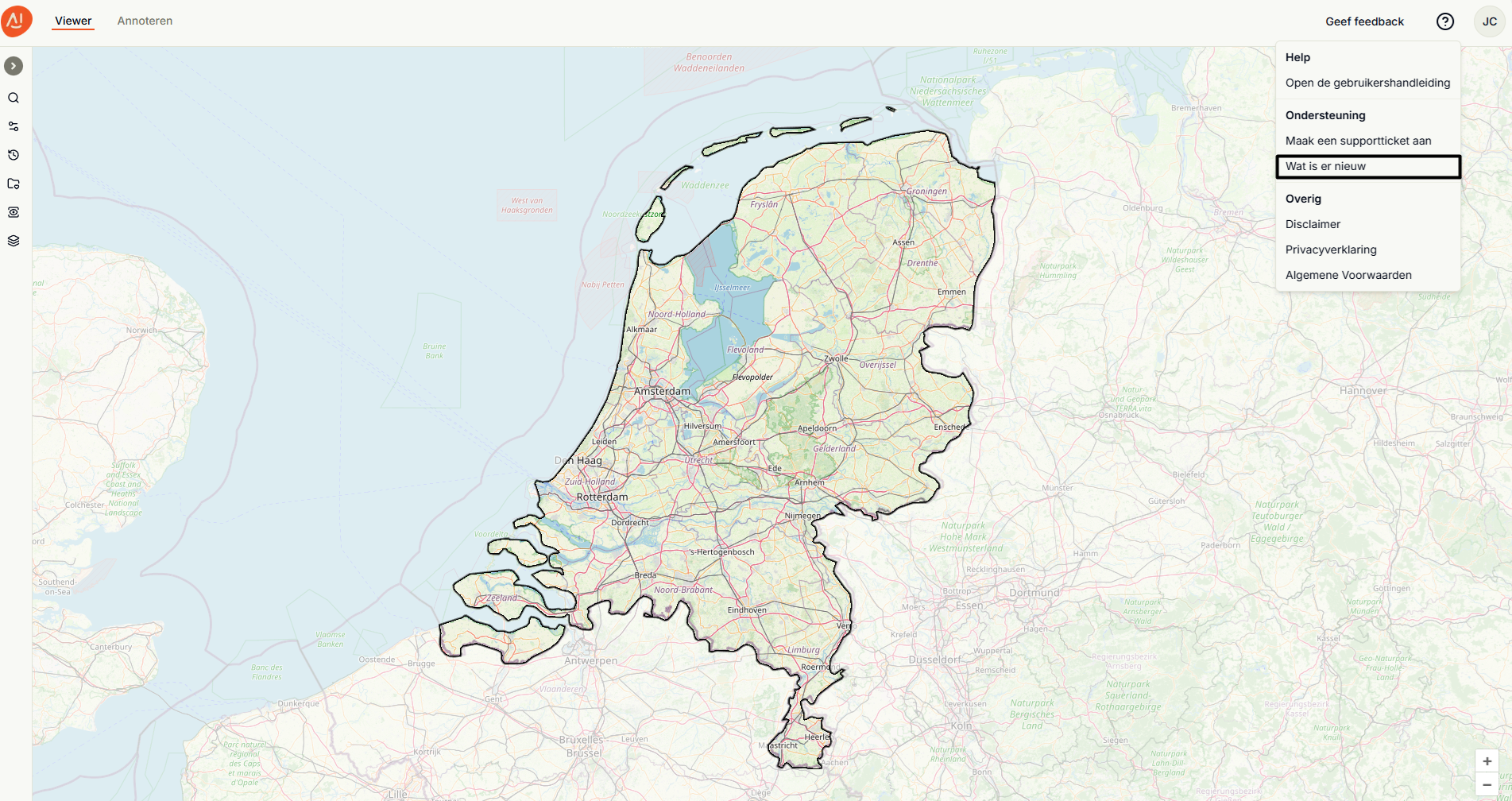
Wat is er nieuw
Wanneer er nieuwe functies worden toegevoegd aan Spatiall Studio worden deze overzichtelijk weergegeven onder het onderdeel "wat is er nieuw". Zo blijf je altijd op de hoogte van de laatste updates.
Accountmenu
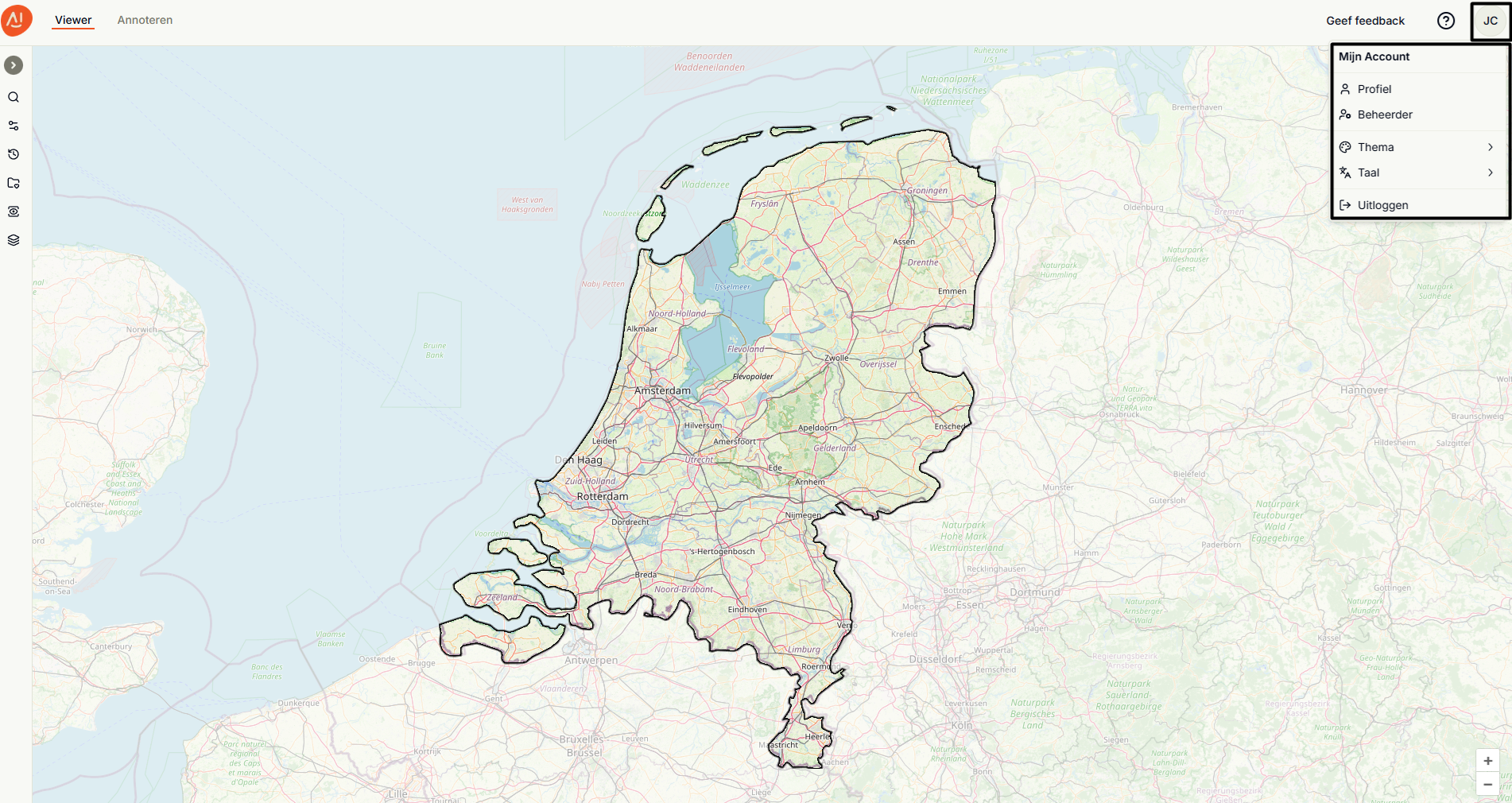
Het accountmenu biedt toegang tot persoonlijke instellingen en voorkeuren binnen de Spatiall Studio.
- Thema-instellingen: Kies tussen een licht of donker thema.
- Taalinstellingen: Selecteer de gewenste taal. Alle menu's, knoppen en systeemmeldingen worden vervolgens weergegeven in de gekozen taal.
Daarnaast worden al je gebruikersvoorkeuren automatisch opgeslagen. Wanneer je de volgende keer opnieuw inlogt, worden je eerder gekozen instellingen direct toegepast.
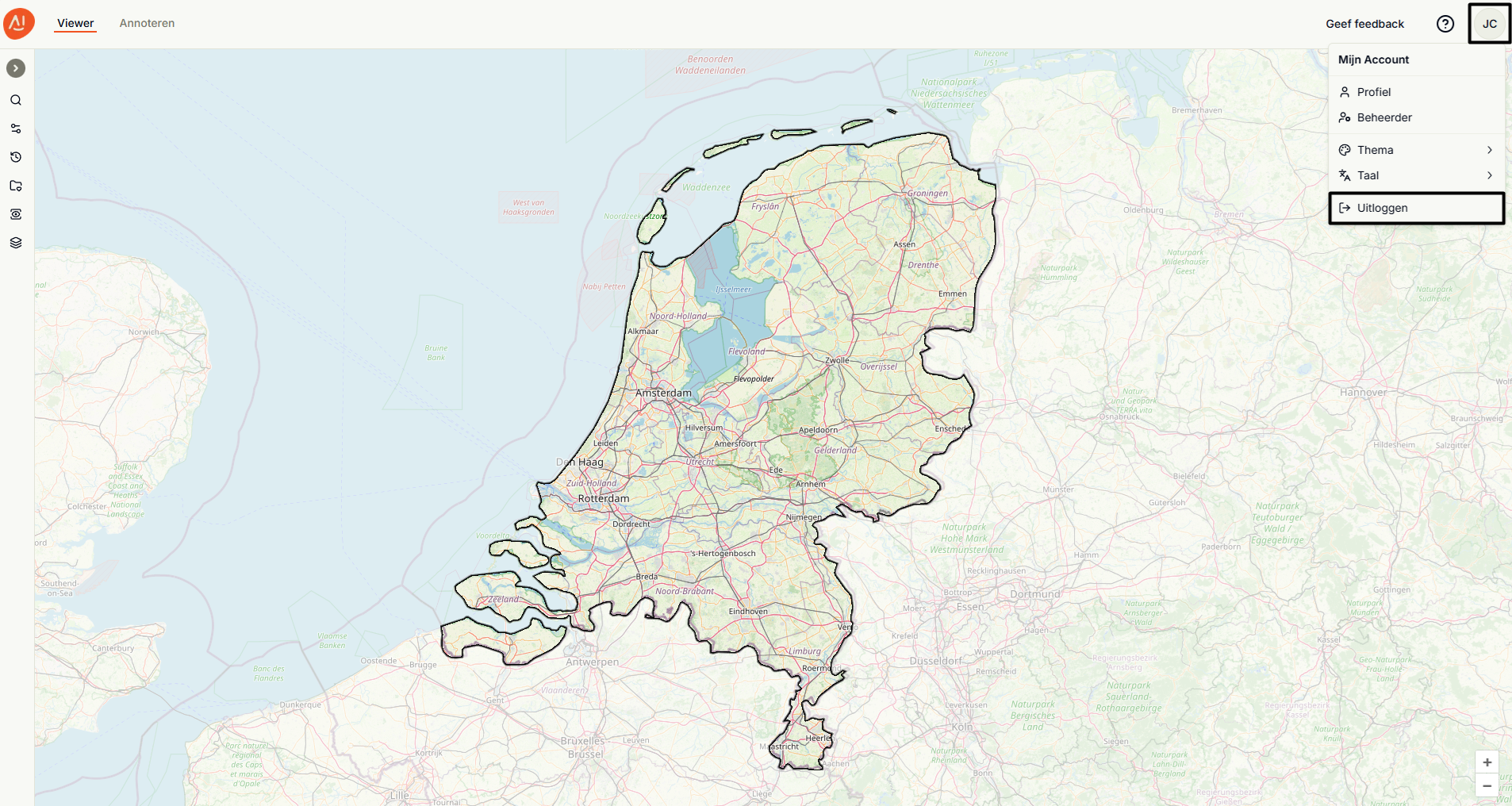
Uitlogoptie
Sluit je sessie veilig af via de uitlogoptie. Je keert nu terug naar het inlogscherm.
Mogelijkheden in Spatiall Studio werkomgeving
Vanuit de basiskaart
De basiskaart is een 2D overzichtweergave die je helpt bij de oriëntatie en navigatie.
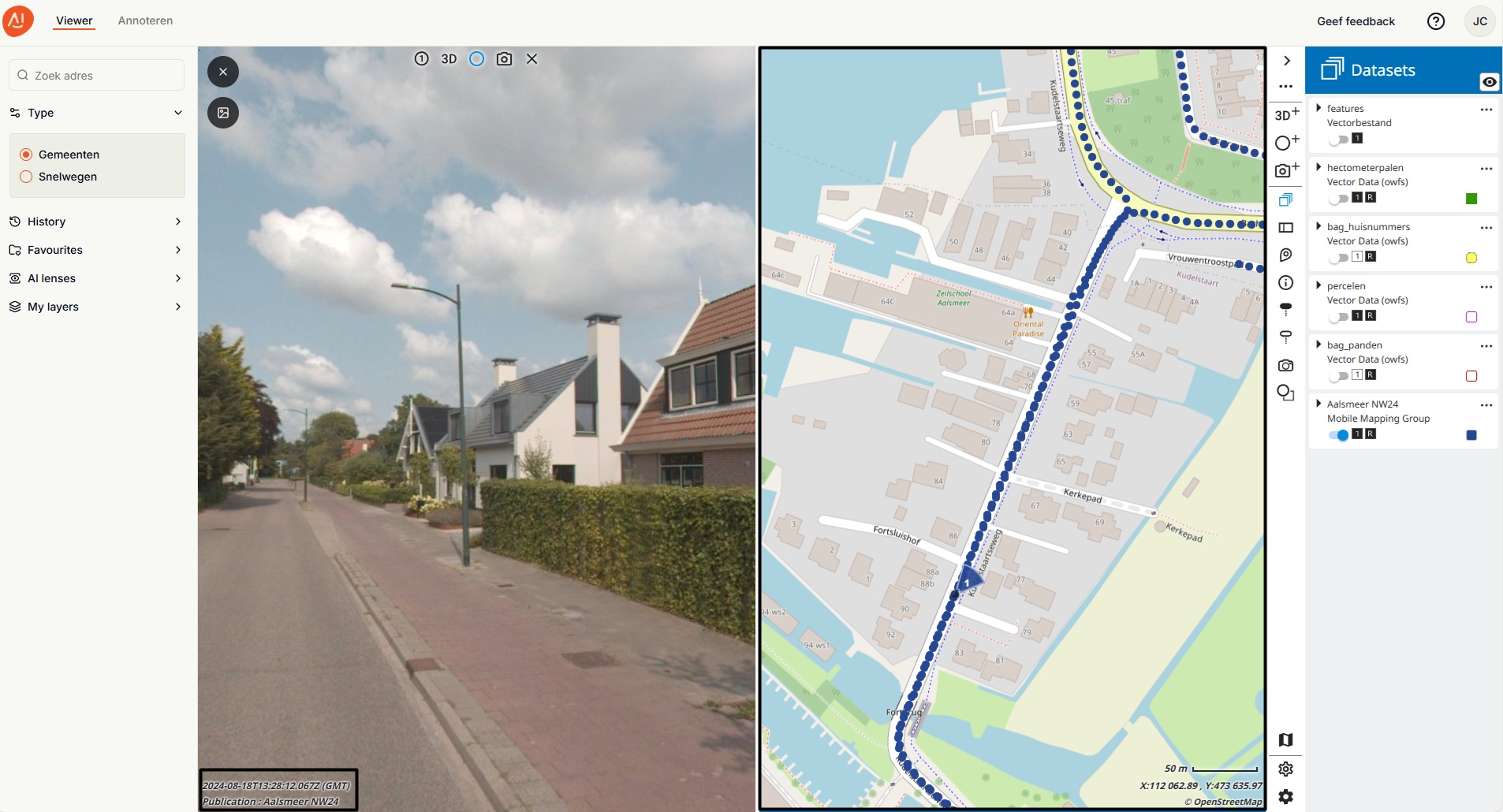
Wanneer je ver genoeg inzoomt, verschijnen blauwe punten, dat zijn opnamelocaties van foto's. Klik op een punt om naar die locatie te gaan. Met de 360° View krijg je een realistisch panorama overzicht van de gekozen locatie. Deze functie is ideaal om visueel inzicht te krijgen in de omgeving.
Datum en tijd van de opname staan linksonder in het beeld, zodat je weet wanneer het beeld is vastgelegd.
Na het maken van een keuze verschijnt de rechter zijbalk aan de rechterkant van het scherm. Deze bevat alle functionaliteiten om snel informatie op te vragen over een locatie of object.
View Action Menu
Het View Action Menu is een functie binnen Spatial Studio waarmee je de instellingen van een specifieke View kunt aanpassen. Een view is een weergave waarin bepaalde gegevens worden getoond.
Het eerste label icoontje in Spatiall Studio opent een venster met beeld metadata. Hier vind je informatie zoals gebruikte modules, fotobestandsgegevens, gegevensbronnen, het opname-tijdstip en eventuele locatie-informatie.
Met het tweede icoontje in Spatiall Studio kun je de helderheid van opnames aanpassen. Dit is handig wanneer een foto te donker is. Het maakt donkere of belichte beelden beter leesbaar en komen belangrijke details beter naar voren.
Het derde icoontje regelt de afspeel- en bewegingscontrole van de afbeelding. Je kunt hiermee zien hoe de afbeelding beweegt en precies volgen welke route er is gereden.
Het vierde icoontje vergroot het panoramabeeld aan de linkerkant, waardoor de basiskaart aan de rechterkant wordt gesloten. Je kunt het beeld groter bekijken, waardoor objecten beter zichtbaar worden.

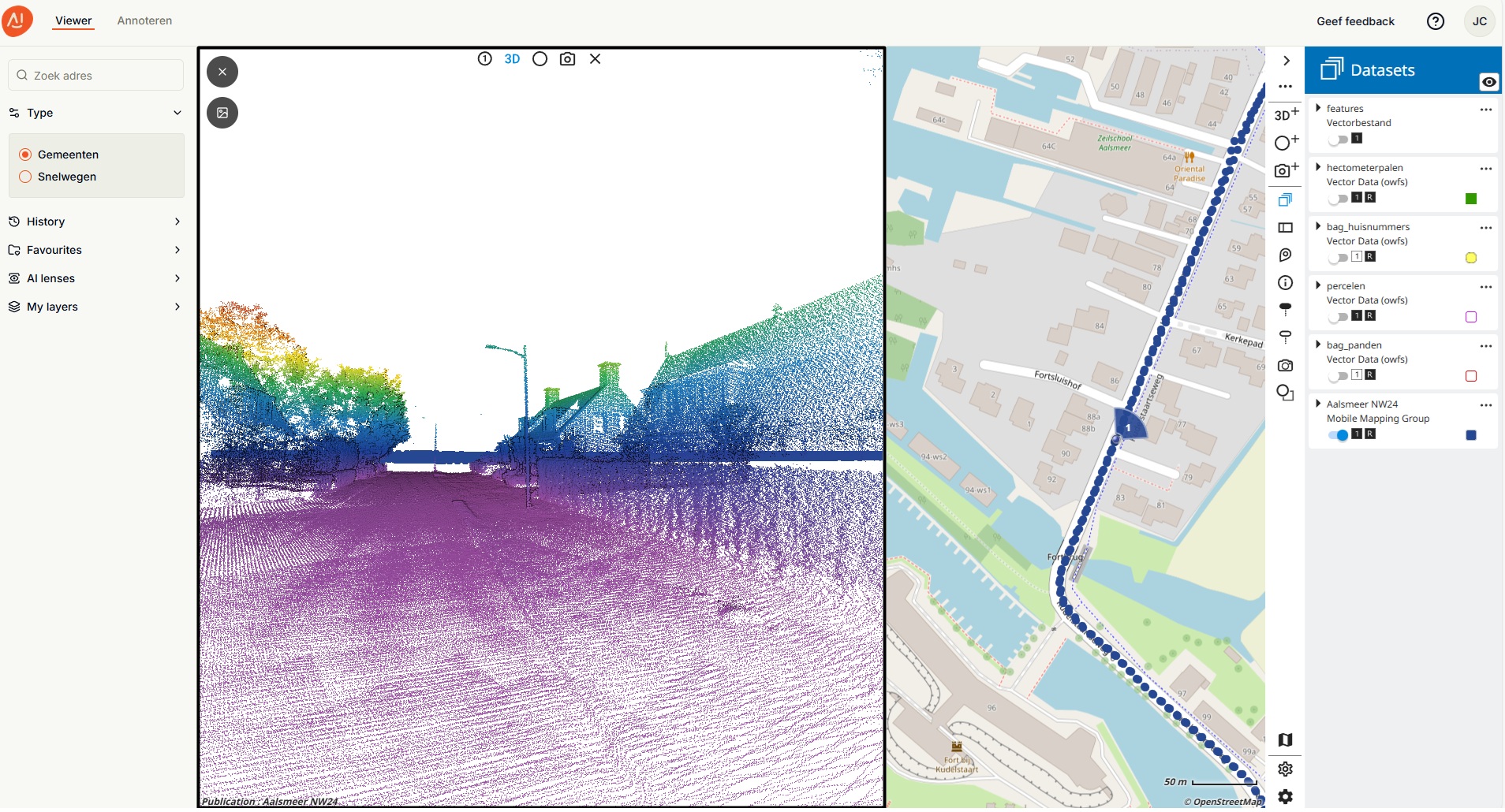
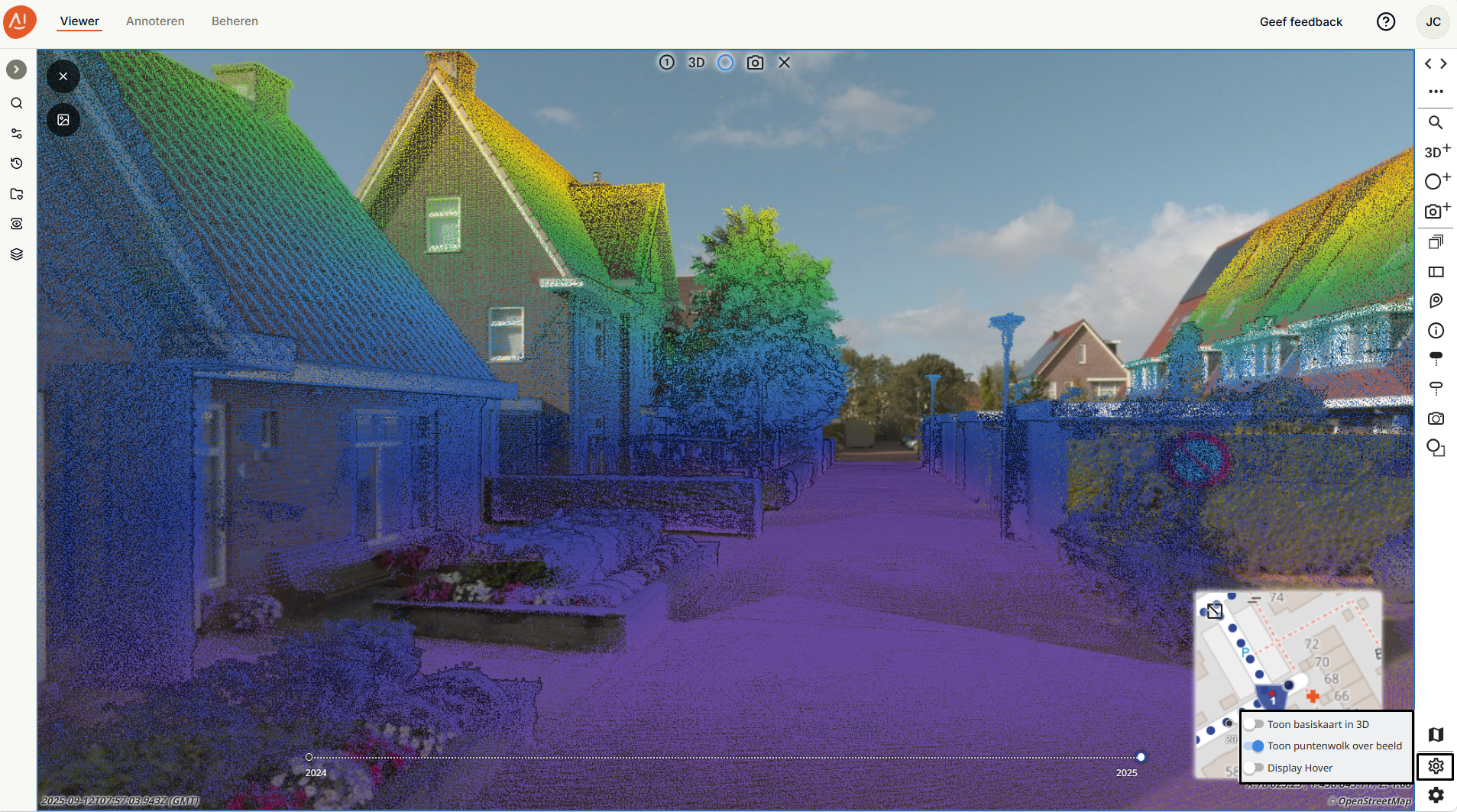
3D weergave van puntenwolken
Wanneer je in Spatiall Studio op de 3D knop klikt en de puntenwolk zichtbaar wordt, zie je een verzameling van punten die samen een omgeving vormen.
Toon puntenwolk over beeld
De knop toont de 3D puntenwolk direct over het originele beeld, zodat je visueel kunt controleren hoe de 3D reconstructie overeenkomt met de werkelijkheid.
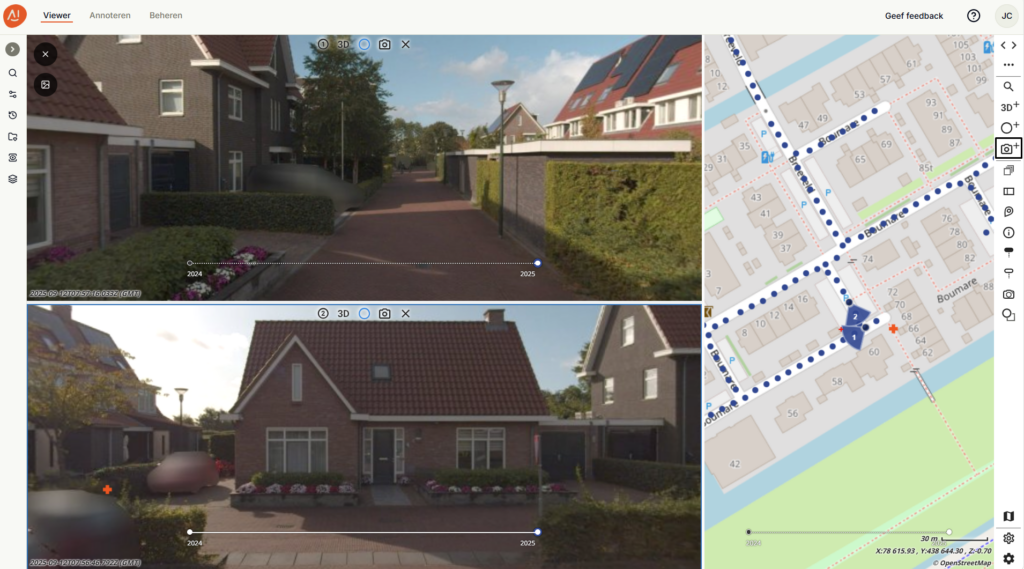
Toevoegen extra View
Met deze functie kun je meerdere Panorama views naast of onder elkaar openen. Dat is handig wanneer je verschillende locaties tegelijk wilt bekijken en vergelijken.
Hoe werkt het?
- Klik op de camera knop. Deze knop vind je in de rechterzijbalk.
- Selecteer een extra Panorama locatie. Op de kaart zie je blauwe bolletjes. Klik op een van deze bolletjes om die locatie als extra View te openen.
- De tweede View verschijnt automatisch. Zodra je een bolletje selecteert, wordt er een tweede Panorama weergave geopend. Je kunt op deze manier meerdere Views tegelijk bekijken.
Toegang tot Kavel 10 en Google Maps
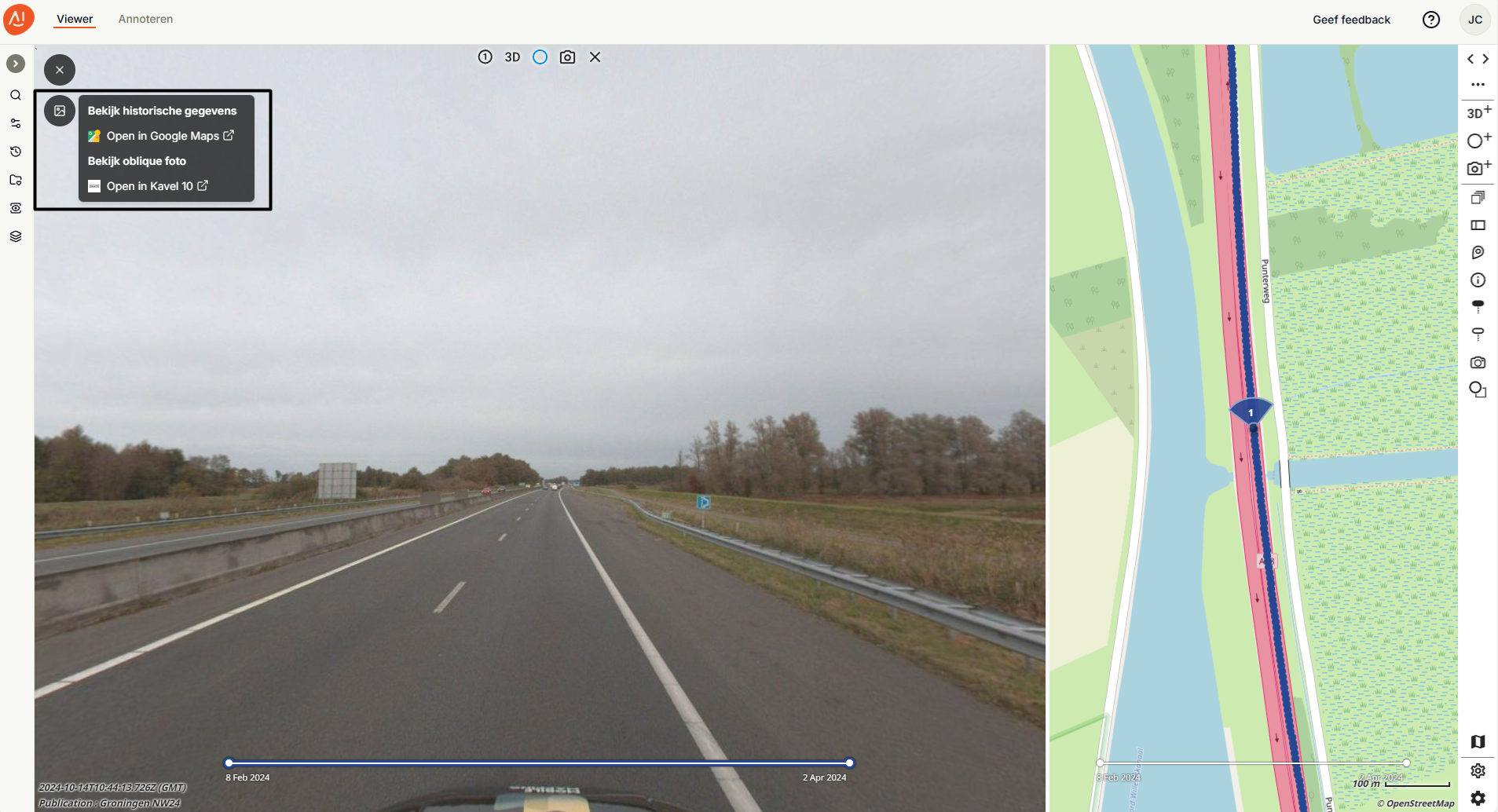
Binnen de Spatiall Studio heb je toegang tot uitgebreide luchtbeelden, geleverd door onze partner Kavel 10.
Deze beelden bestaat uit:
- Nadirbeelden (loodrecht van boven)
- Oblique beelden (schuin genomen foto's 45 graden)
Door deze luchtbeelden te combineren met onze panoramabeelden ontstaat een rijk en gedetailleerd visueel overzicht van het gebied of object. Klik linksboven op de onderste knop in de interface om in te loggen en de luchtbeelden van Kavel 10 te openen.
Instelling voor Kavel 10 Viewer synchronisatie
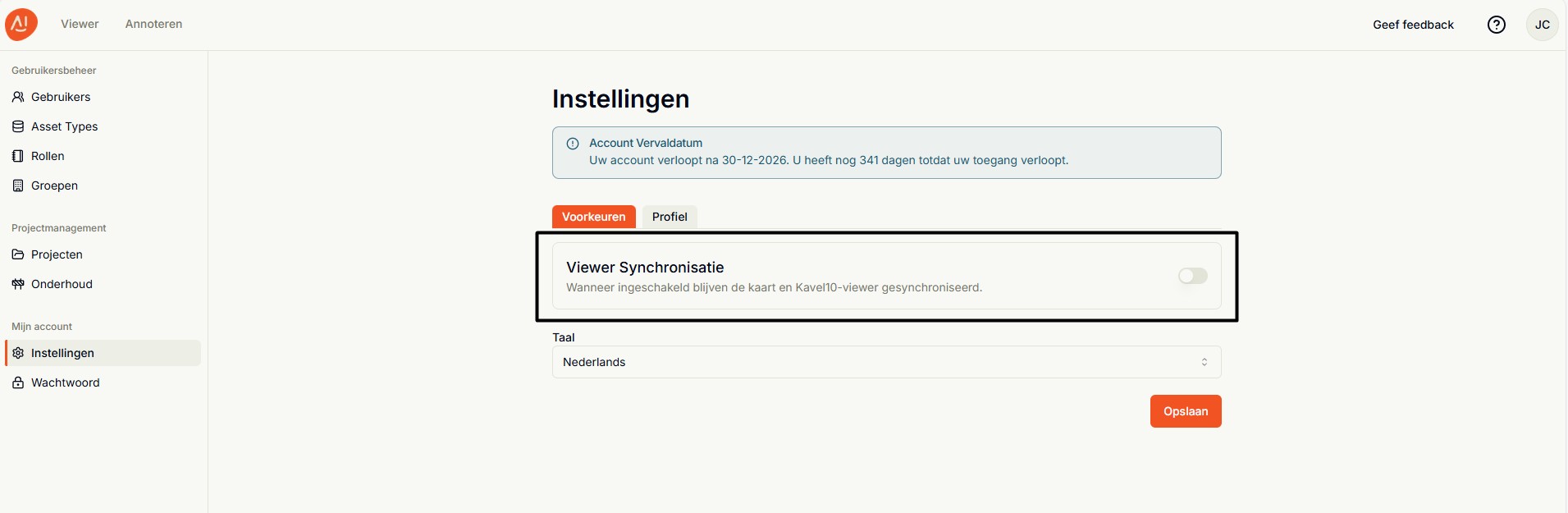
De instellingen voor de viewer synchronisatie zorgt ervoor dat Kavel 10 automatisch meebeweegt in Spatiall Studio. Dit is handig wanneer je hetzelfde gebied wilt bekijken vanaf de lucht in Kavel 10, omdat beide schermen dan altijd gelijk blijven. Je hoeft niet meer handmatig te zoeken.
Als je liever onafhankelijk door de Viewer navigeert, kun je de synchronisatie uitzetten. De Viewer in Kavel 10 beweegt dan niet meer mee, waardoor je vrij kunt rondkijken in Spatiall Studio zonder dat Kavel 10 luchtdata wordt gevolgd.
Ga naar: Instellingen → Navigatie → Synchroniseer weergave.
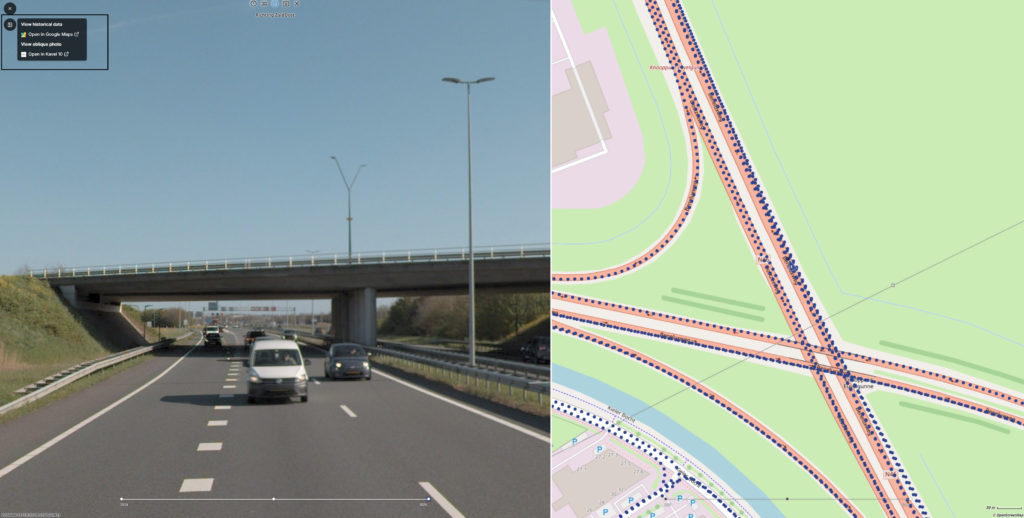
Beelden via Google Maps
Voor locaties waarvan de beelden dateren van vóór 2024, kun je gebruik maken van Google StreetView. Dit is handig wanneer als je historisch visuele informatie nodig hebt over een specifieke plek. Bij het openen van StreetView wordt een apart venster geopend waarin je de omgeving kunt bekijken zoals die eerder is vastgelegd.
In het View Action Menu kan het overzicht worden gesloten door op de sluitknop te klikken. Via de instellingen kun je de synchronisatie tussen beide overzichten in- of uitschakelen.
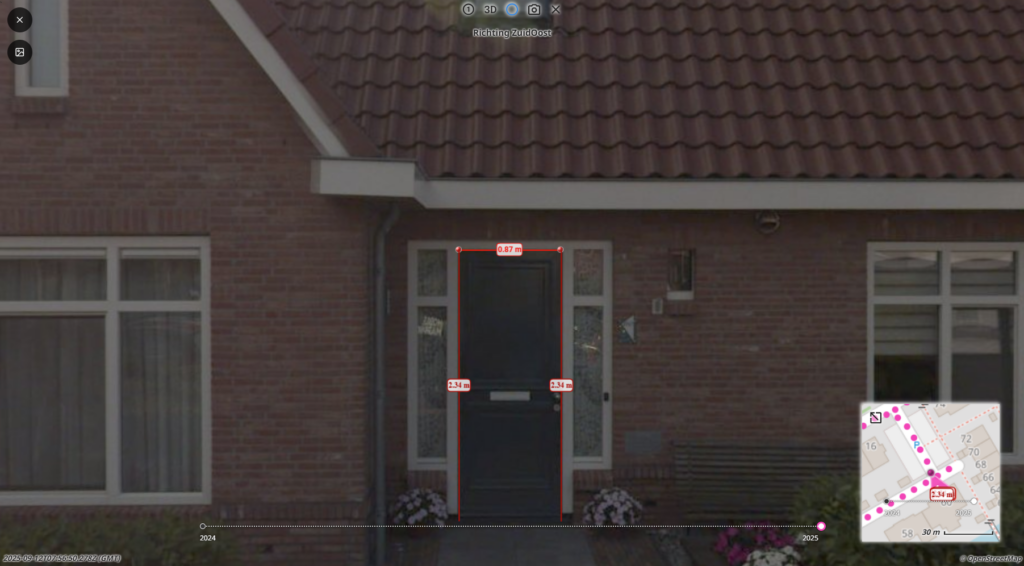
Meet functionaliteit
Wanneer je een meting uitvoert blijft het resultaat zichtbaar en beschikbaar.
Resultaat
Het resultaat van de meting kan worden toegevoegd aan een lijst die gekopieerd kan worden naar het Klembord of geëxporteerd naar een formaat naar keuze.
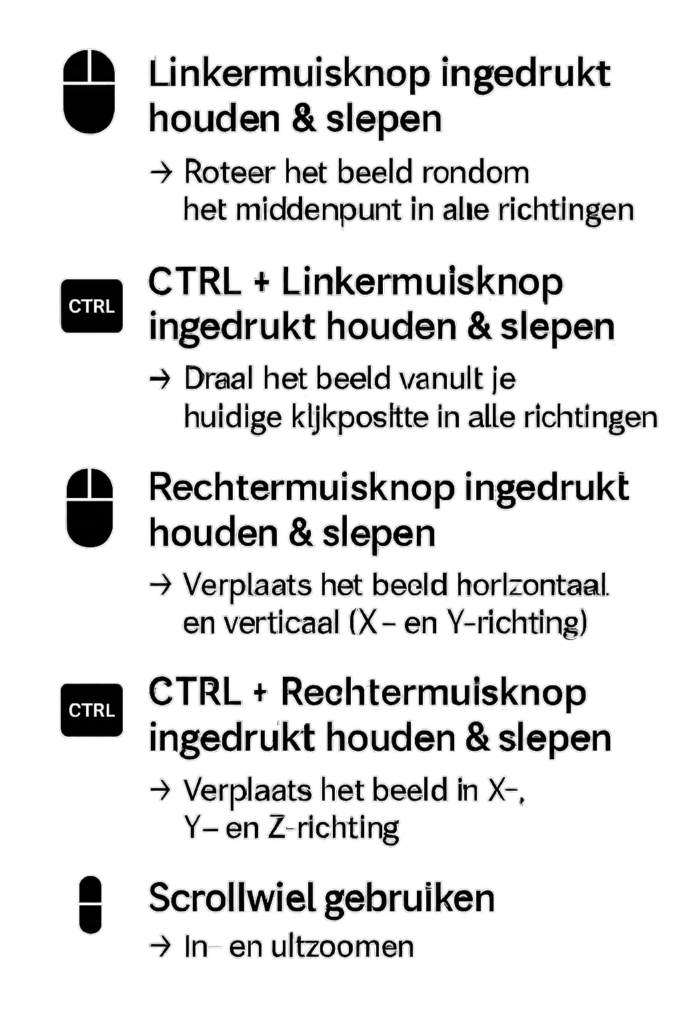
Functies van de muis
Hieronder een overzicht van hoe je door Spatial Studio kunt navigeren.
Toetsenbordbediening in Spatiall Studio
Rondkijken in de 360 graden panorama.
Klik eerst één keer in het panorama venster zodat het toetsenbord actief is.
- ← Linkerpijl: draai naar links in de panorama.
- → Rechterpijl: draai naar rechts in de panorama.